Radna odeća i uniforme
- Samo branše:
- 186
- Sa ključnim rečima:
- 267
- Branše
181Radna odeća, specijalna radna odeća i prateća oprema
- Ključne reči
- uniformodećhtz
- Izuzmi
- rukavic
Sve što Tendar radi, redom kojim ćeš ga koristiti: od otvaranja naloga do preuzetih obrazaca ponude. Kroz ceo vodič ide jedan primer, firma koja šije radnu odeću i uniforme i stvarna nabavka zimskih jakni iz novembra 2026.
Ako imaš pet minuta, ovo je najkraći put do prvog korisnog rezultata.
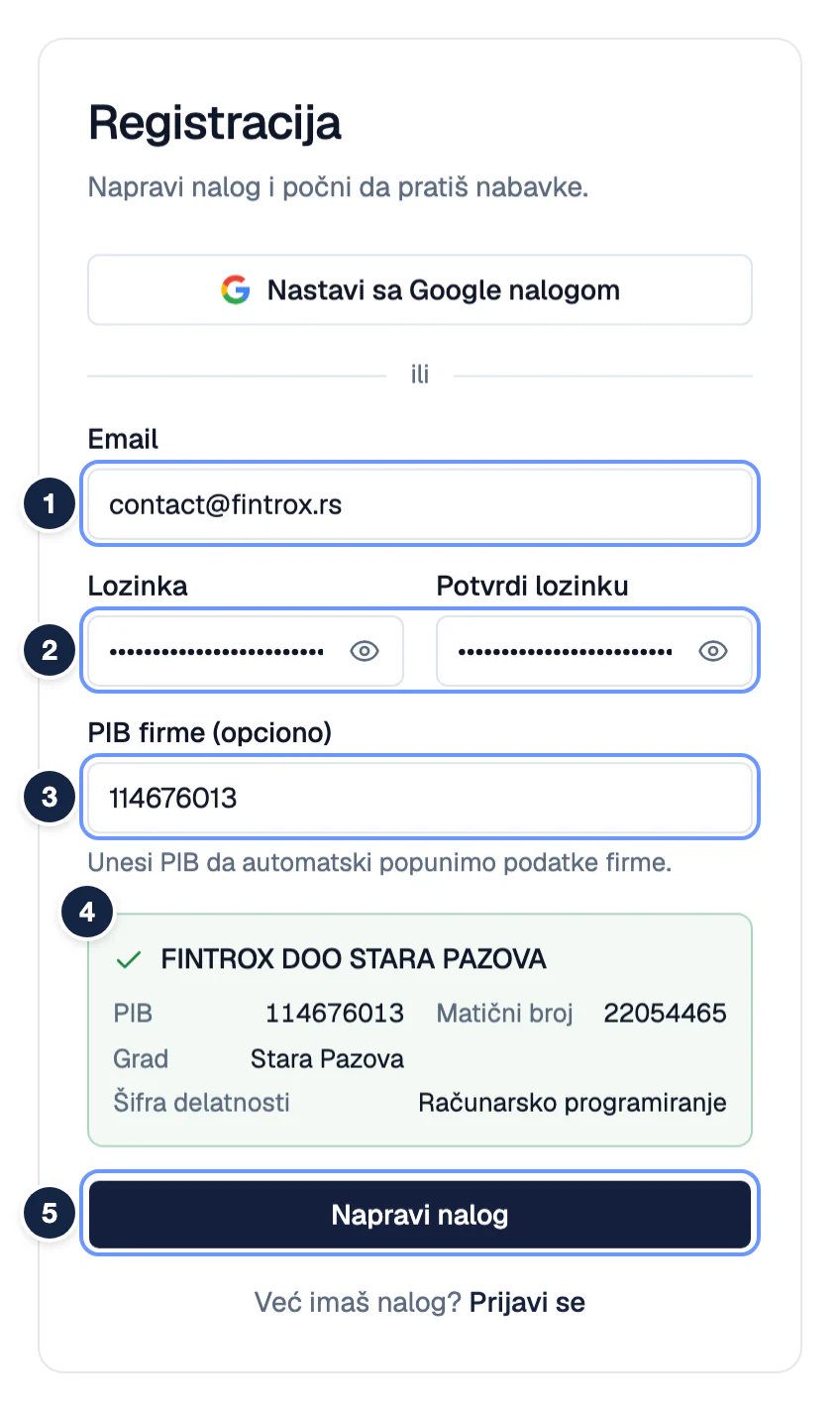
Mejlom i lozinkom ili Google nalogom. Upiši PIB i Tendar sam povlači podatke firme.
U čarobnjaku opiši čime se baviš i primeni predlog, ili sam potraži i čekiraj branšu. To je tvoja prva pretplata.
Pregled i lista „Za tebe” pokazuju nabavke po tvojoj meri.
Rok ulazi u karticu „Rokovi”, a stižu ti i izmene i ishod.
Dodaj ZIP sa Portala. Tendar čita dokumentaciju, izdvaja uslove i popunjava obrasce.
Nalog otvaraš za dva minuta. Jedino što vredi uraditi odmah jeste da upišeš PIB, jer Tendar po njemu povlači podatke firme kojima kasnije popunjava obrasce ponude.
Napravi nalogNa strani za registraciju biraš između Google naloga i mejla sa lozinkom. Polje za PIB nije obavezno, ali ga upiši: Tendar po njemu nalazi firmu u registru Narodne banke Srbije i sam popunjava naziv, matični broj, grad i šifru delatnosti.
 Otvori sliku u punoj veličini
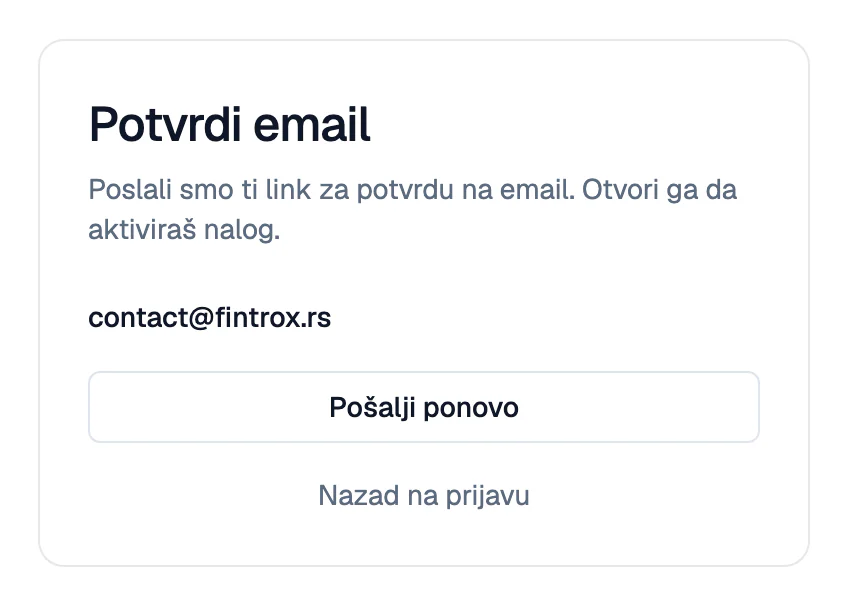
Posle klika stiže mejl sa linkom za potvrdu. Probni period od 14 dana počinje kada potvrdiš adresu. Kartica se ne traži.
 Otvori sliku u punoj veličini
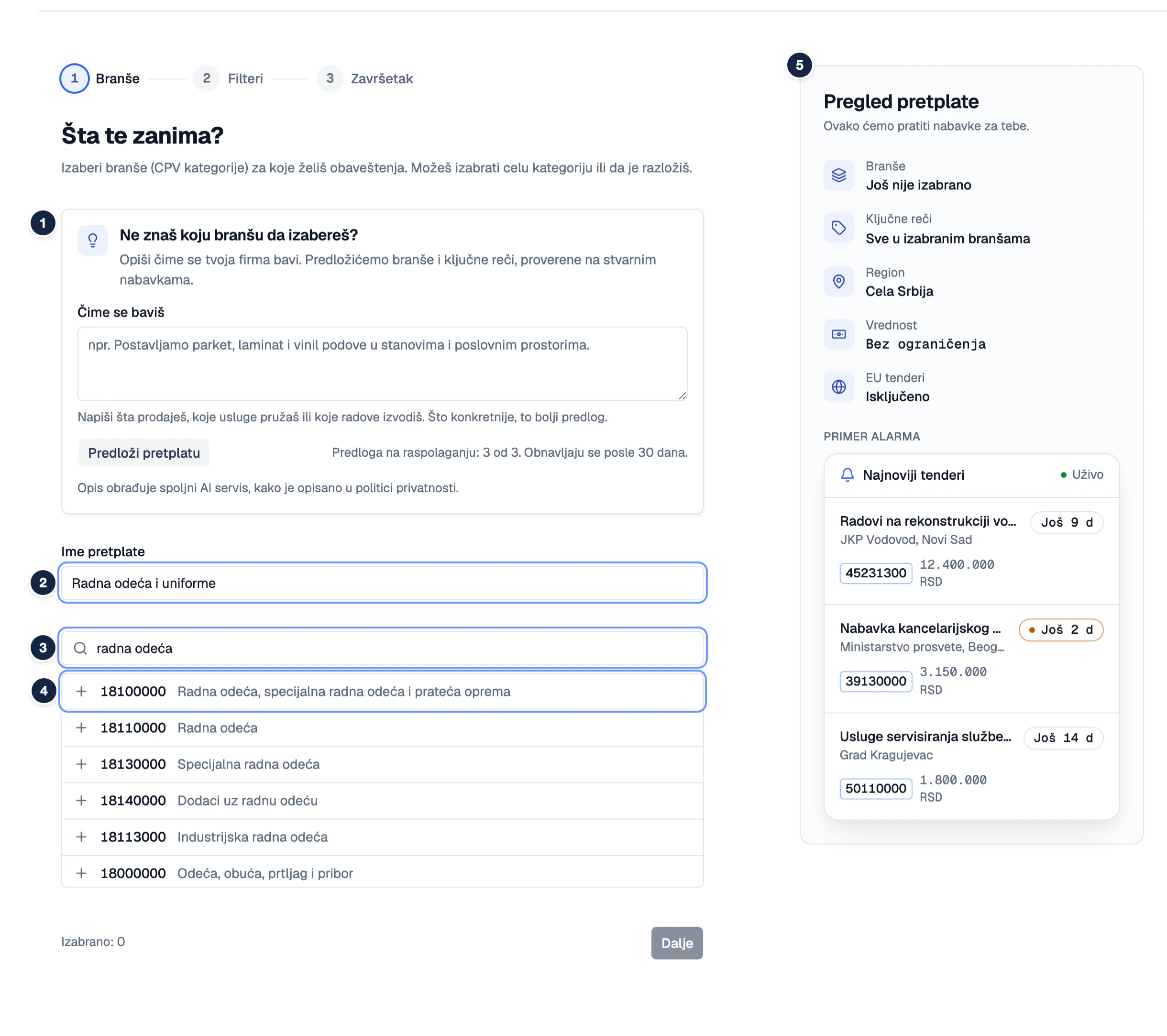
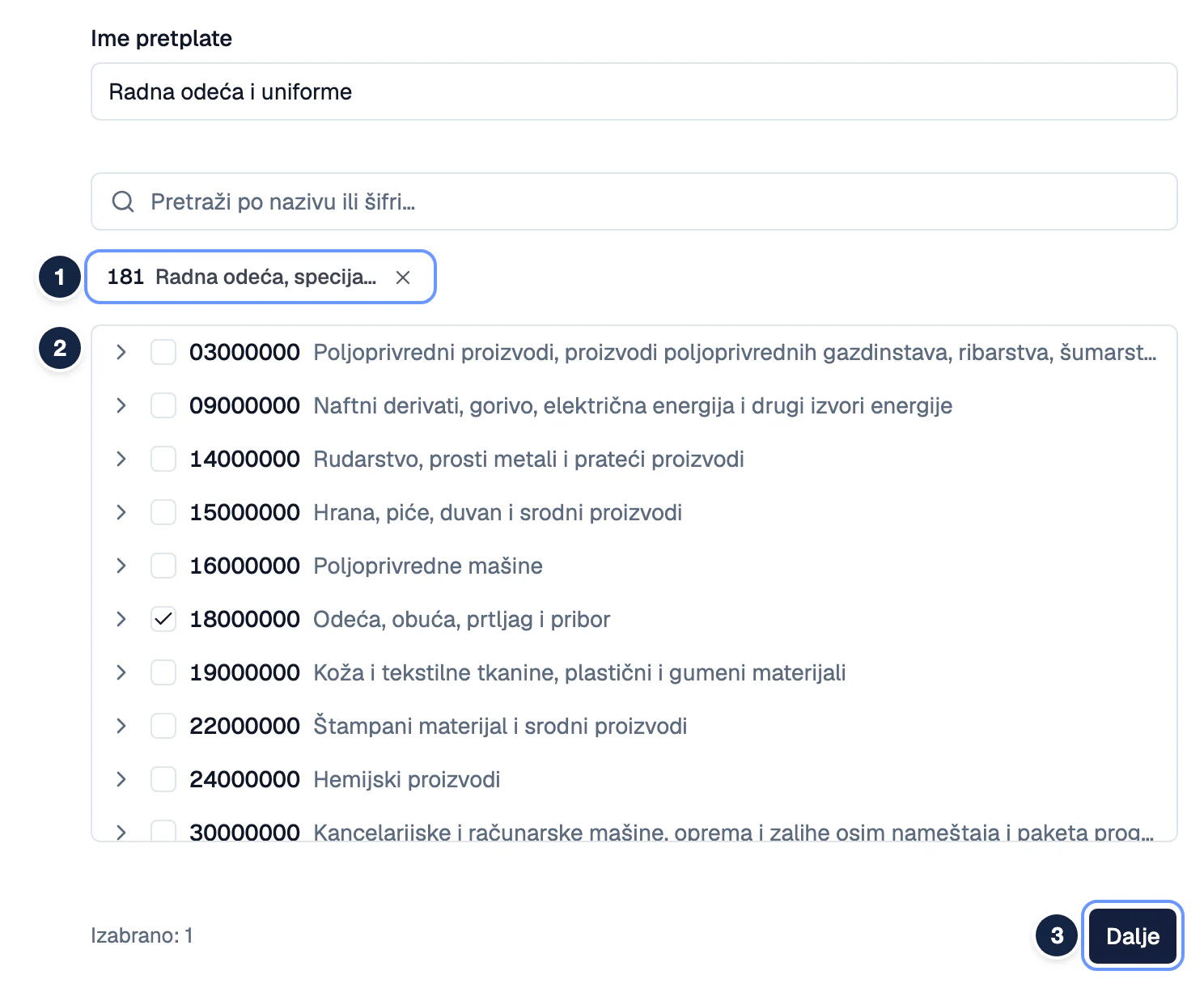
Posle potvrde otvara se kratak čarobnjak sa tri koraka: „Branše”, „Filteri” i „Završetak”. U njemu praviš prvu pretplatu, to jest pravilo po kome Tendar bira nabavke za tebe. Dovoljno je da izabereš branšu: sam, ili tako što opišeš čime se baviš i Tendar je predloži. Sve ostalo možeš da doteraš kasnije, a kako pretplata tačno radi piše u poglavlju 2.
 Otvori sliku u punoj veličini
 Otvori sliku u punoj veličini
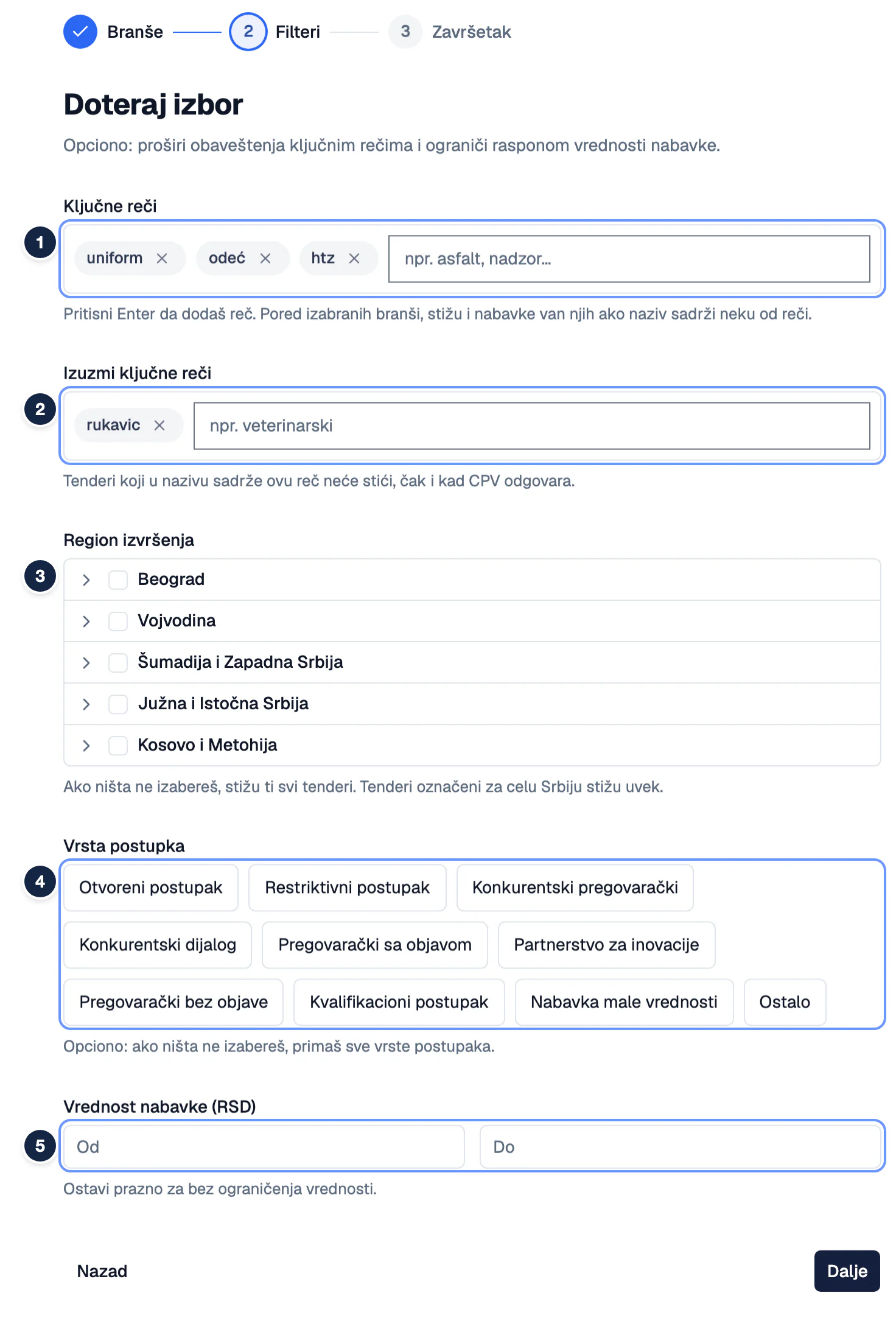 Otvori sliku u punoj veličini
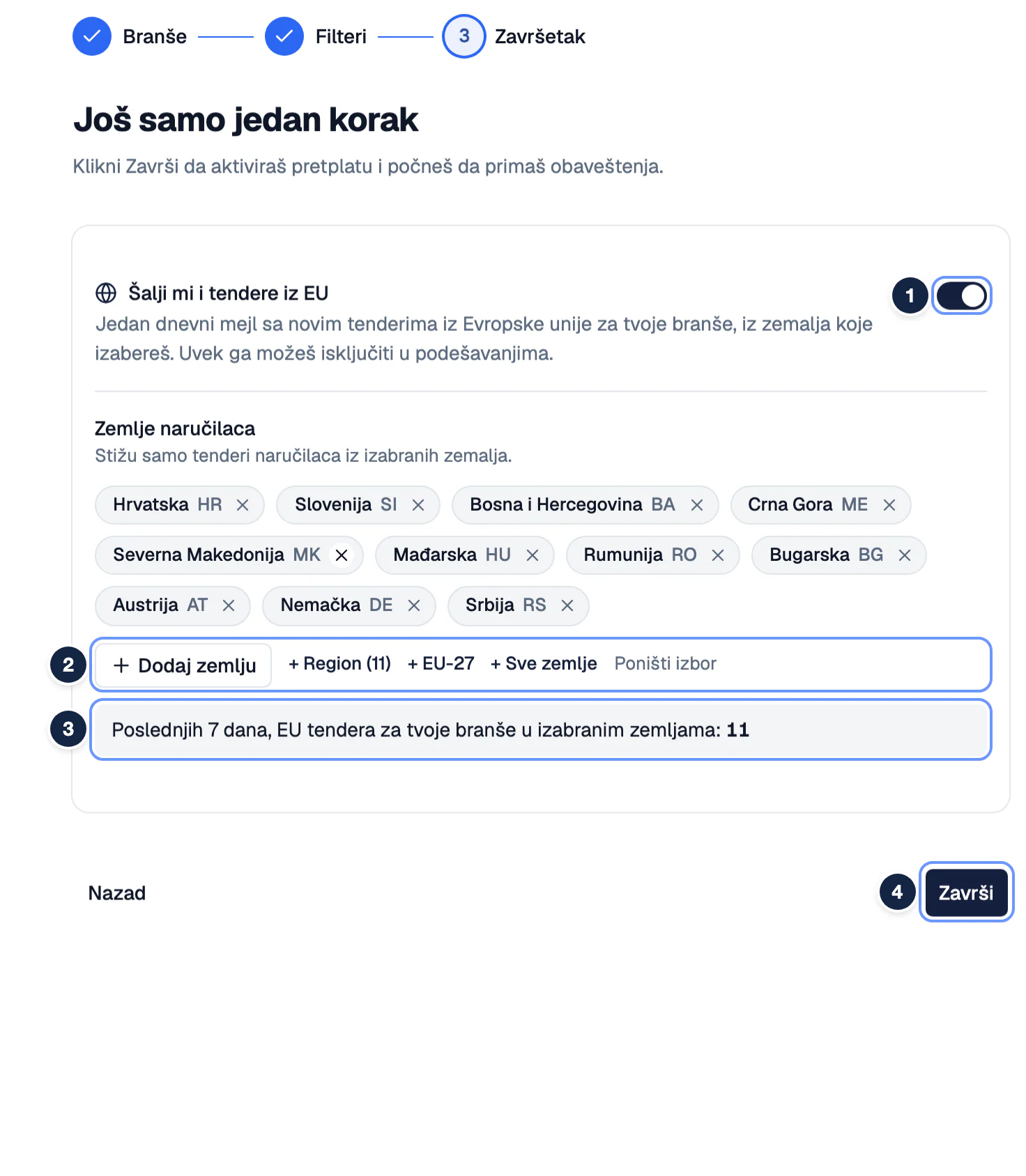 Otvori sliku u punoj veličini
Klikom na „Završi” otvara se Pregled, tvoja radna površina u Tendaru. O Pregledu je poglavlje 4, a o tenderima iz EU poglavlje 9.
Pretplata je pravilo po kome Tendar bira nabavke za tebe. Od nje zavisi sve ostalo: šta vidiš u listi „Za tebe”, šta ti stiže na mejl i koliko je toga.
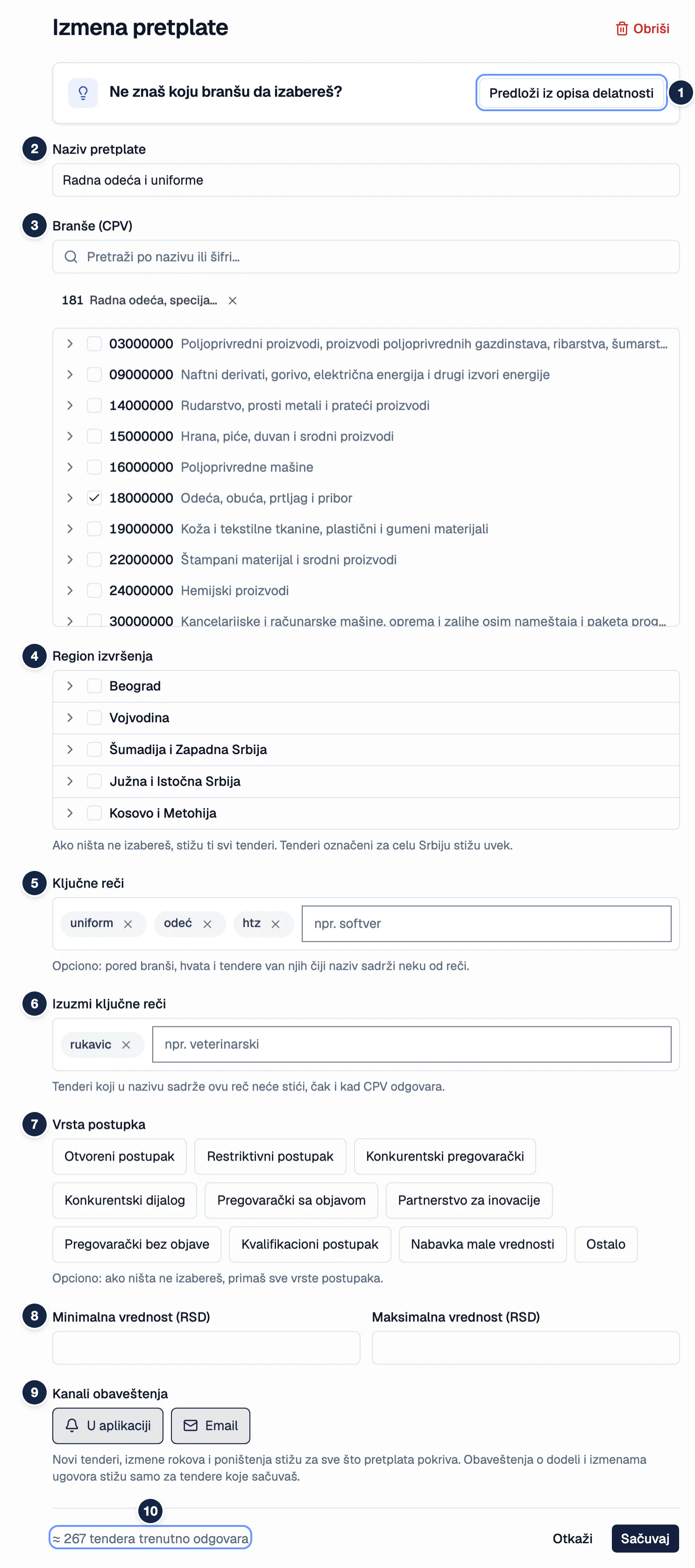
Otvori pretplateSvaka javna nabavka na Portalu ima CPV oznaku, šifru iz evropskog šifarnika koja kaže šta se kupuje. Tendar te oznake zove branše. Pretplata hvata tender ako je ispunjen bar jedan od dva uslova: tender je u branši koju si izabrao, ili njegov naziv sadrži neku od tvojih ključnih reči.
Ostala polja samo sužavaju izbor. Izuzete reči izbacuju tendere koji ti ne trebaju, a region, vrsta postupka i vrednost ostavljaju samo one koji ti odgovaraju.
 Otvori sliku u punoj veličini
Firma šije radnu odeću i uniforme. Ovako se brojač u formi menjao dok je doterivala pretplatu:
| Korak | Šta je dodato | Brojač |
|---|---|---|
| 1 | Branša 181 Radna odeća, specijalna radna odeća i prateća oprema | 186 |
| 2 | Ključna reč „uniform” | 218 |
| 3 | Ključna reč „odeć” | 263 |
| 4 | Ključna reč „htz” | 268 |
| 5 | Izuzeta reč „rukavic” | 267 |
Ključne reči su donele 81 tender koji sama branša ne bi uhvatila. Među njima su „Uniforme za Komunalnu miliciju” u Novom Sadu, „Konfekcioniranje službene i svečane uniforme” Ministarstva odbrane i nabavka bolničkih posteljina i uniformi Univerzitetskog kliničkog centra Vojvodine. Naručioci su ih zaveli pod drugim šiframa, pa bi bez ključnih reči prošli neprimećeno.
Ključna reč se traži kao deo naziva tendera. Zato upiši koren reči, bez nastavka: „uniform” hvata i „uniforme” i „uniformi”, a „odeć” hvata „odeća”, „odeće” i „odeću”. Posle svake reči pritisni Enter.
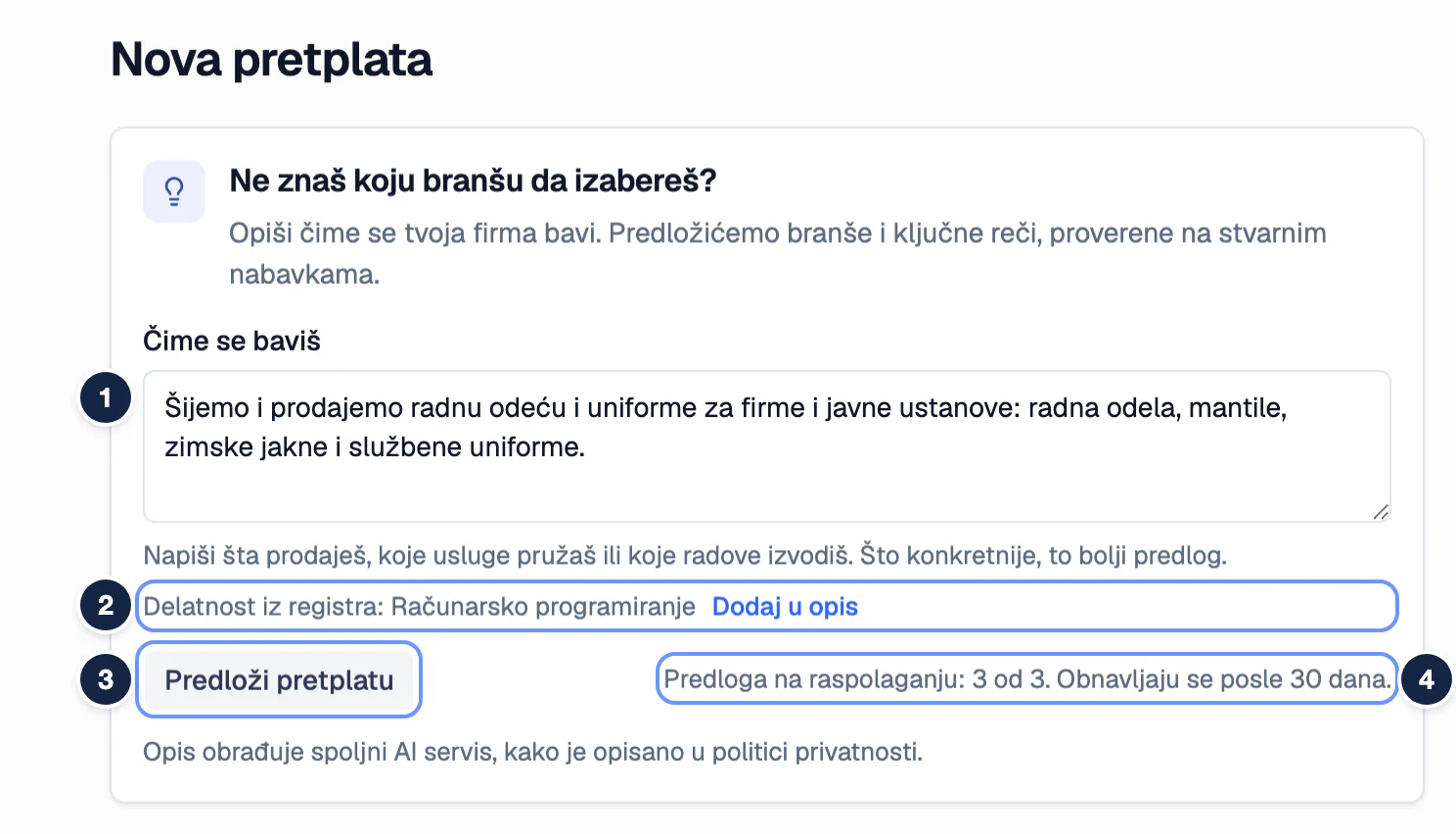
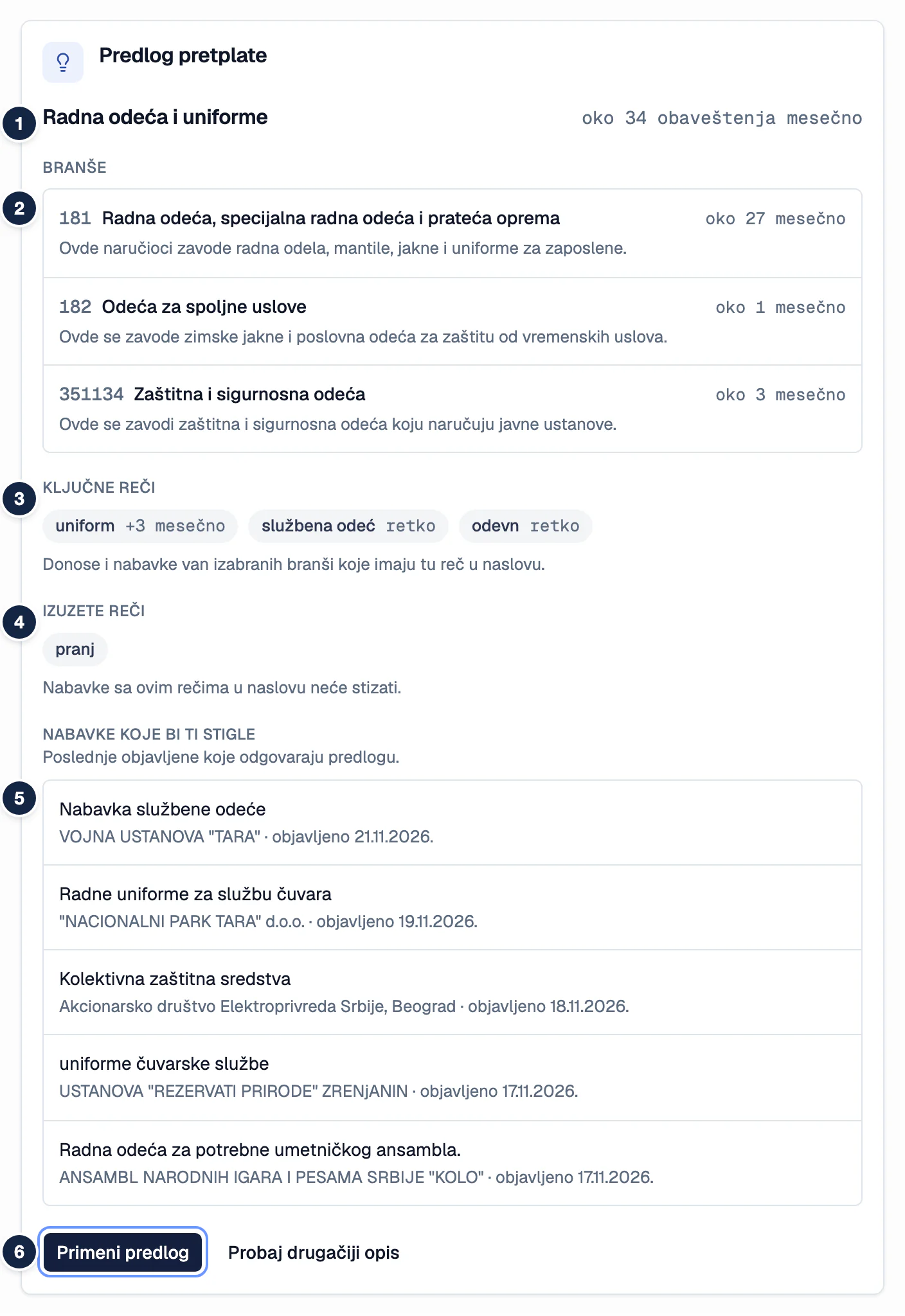
Branše i ključne reči ne moraš da tražiš sam. Na vrhu forme pretplate stoji kartica „Ne znaš koju branšu da izabereš?”. U nju svojim rečima upišeš čime se firma bavi, a Tendar predloži branše, ključne reči i reči koje treba izuzeti. Predlog sastavlja AI, ali samo od branši pod kojima naručioci stvarno zavode takve poslove. Uz svaku piše koliko nabavki mesečno donosi, računato na poslednja tri meseca.
 Otvori sliku u punoj veličini
 Otvori sliku u punoj veličini
Predlog sam ništa ne čuva. „Primeni predlog” samo popunjava formu ispod kartice: branše, ključne i izuzete reči, i naziv ako je to polje prazno. Region upisuje jedino ako si u opisu naveo da radiš samo na nekom području, a vrstu postupka, vrednost i kanale ne dira. Pregledaj izbor, pogledaj brojač i klikni „Sačuvaj”. Tek tada pretplata počinje da važi.
U primeru je predlog pogodio branšu 181, istu koju je firma izabrala ručno, i dodao joj dve srodne. Uzmi ga kao dobru polaznu tačku: posle nedelju ili dve pogledaj šta stiže i doteraj pravilo ključnim i izuzetim rečima, kao u primeru iznad.
Otvori „Pretplate” i klikni „Nova pretplata”.
Opiši čime se baviš i primeni predlog.
Ako radije biraš sam, preskoči karticu, upiši naziv i u pretragu branši ukucaj reč iz svog posla ili šifru.
Proveri ključne reči.
Po potrebi dodaj svoje i reči koje želiš da izuzmeš.
Pogledaj brojač.
Ako je broj mnogo veći nego što očekuješ, suzi branšu ili dodaj region i vrednost.
Izaberi kanale i klikni „Sačuvaj”.
Ako radiš dve različite stvari, napravi dve pretplate. Na primer, jednu za radnu odeću u celoj zemlji i drugu za zaštitnu obuću samo u Vojvodini. Svaka ima svoje ime, svoje kanale i prekidač „Aktivna”, kojim je privremeno utišaš bez brisanja.
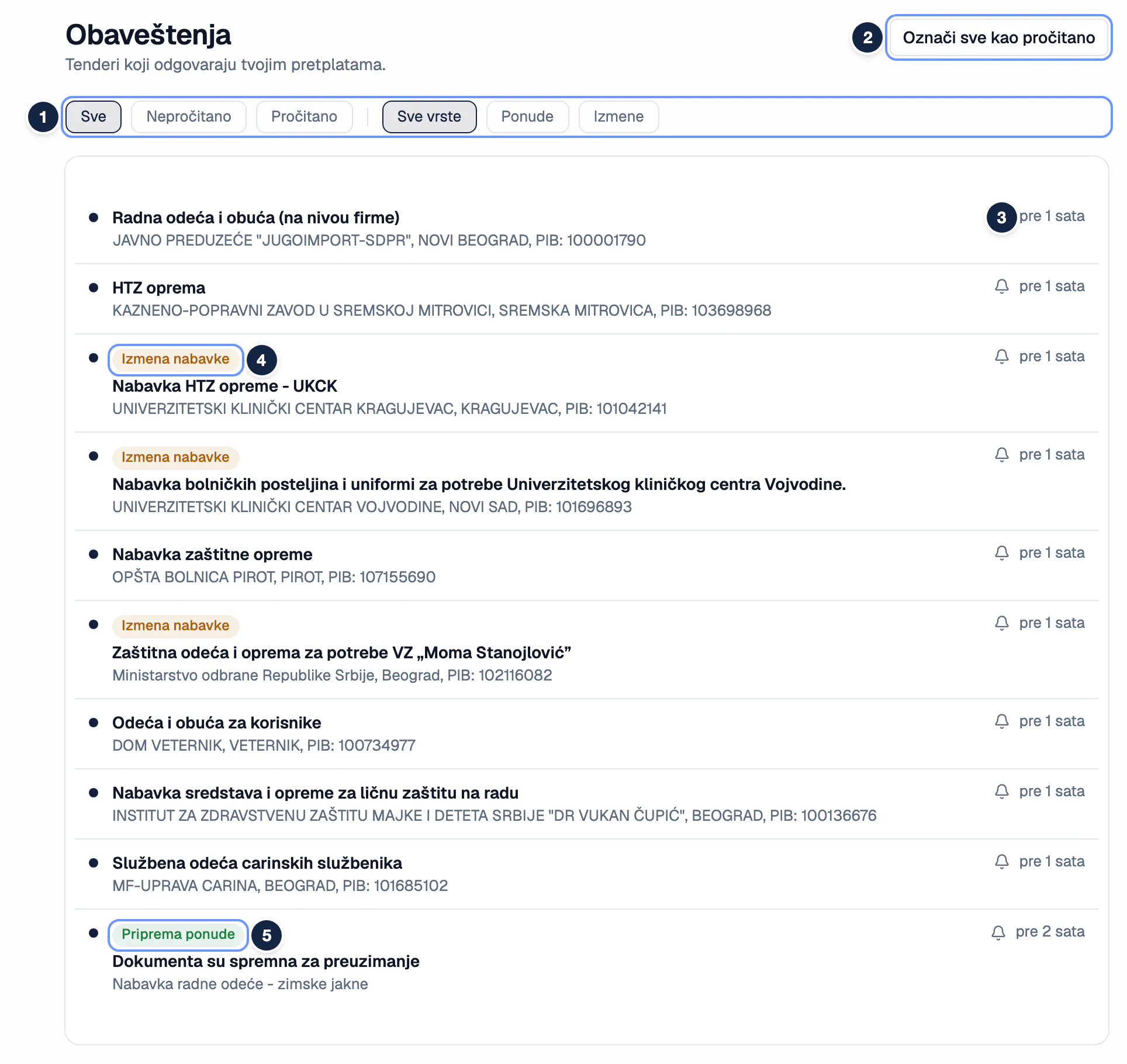
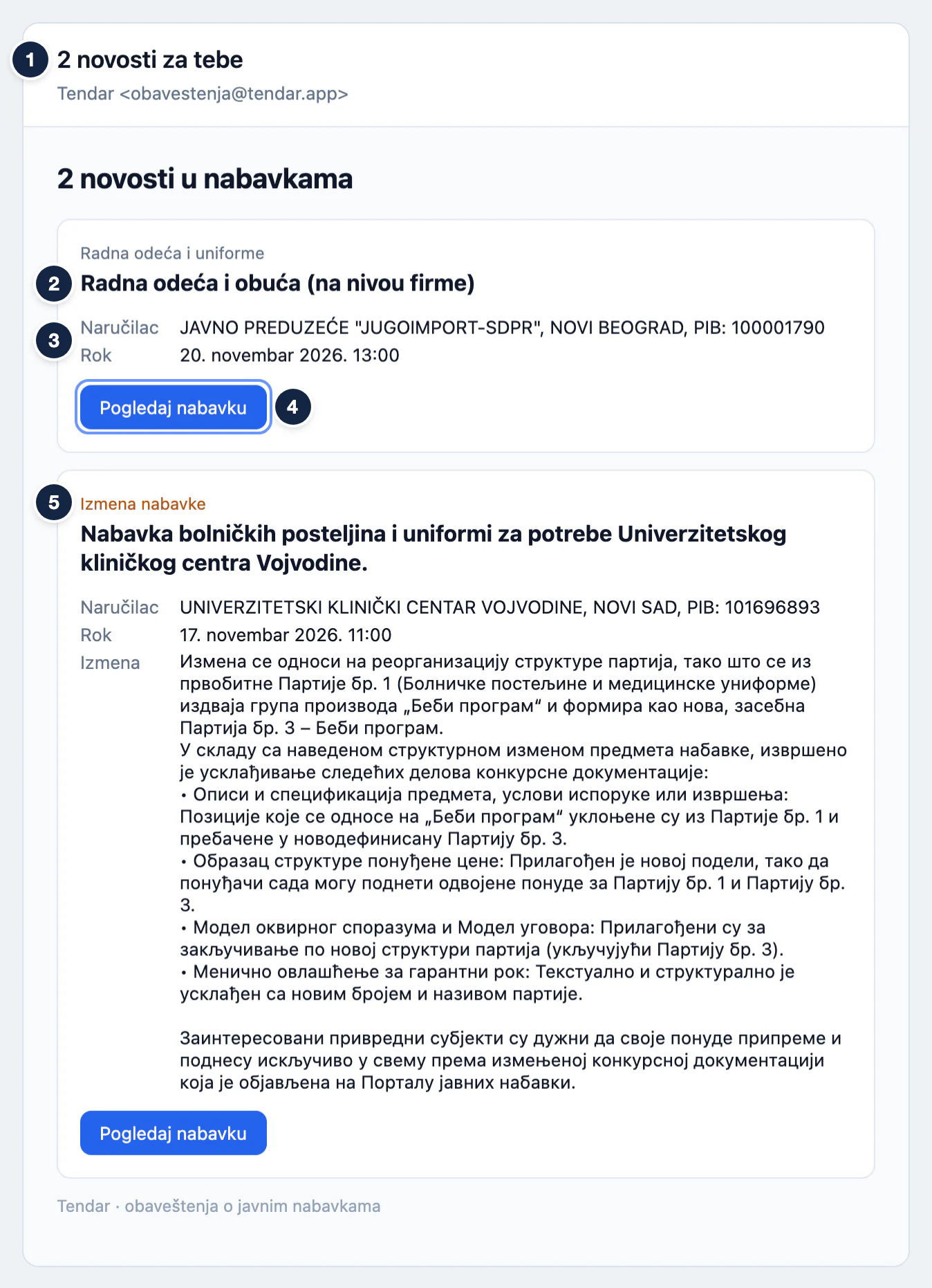
Kada se pojavi nabavka po tvojoj pretplati, Tendar ti javlja na dva mesta: u aplikaciji i na mejl. Isto važi kada se na nabavci koju pratiš nešto promeni.
Otvori obaveštenja| Obaveštenje | Kada stiže | Za koje nabavke |
|---|---|---|
| Novi tender | Kada stižeUbrzo po objavi na Portalu javnih nabavki | Za koje nabavkeSve što pretplata pokriva |
| Izmena nabavke | Kada stižeKada naručilac promeni rok ili dokumentaciju | Za koje nabavkeSve što pretplata pokriva |
| Poništena nabavka | Kada stižeKada naručilac obustavi postupak | Za koje nabavkeSve što pretplata pokriva |
| Dodela ugovora | Kada stižeKada se objavi ko je dobio posao | Za koje nabavkeSamo tenderi koje si sačuvao |
| Izmena ugovora | Kada stižeKada se zaključeni ugovor izmeni | Za koje nabavkeSamo tenderi koje si sačuvao |
| Privatna nabavka | Kada stižeKada firma sa Tendara objavi nabavku u tvojoj branši | Za koje nabavkeSve što pretplata pokriva |
| Priprema ponude | Kada stižeKada je analiza gotova ili su dokumenta spremna | Za koje nabavkeTvoje pripreme, samo u aplikaciji |
 Otvori sliku u punoj veličini
 Otvori sliku u punoj veličini
Pošiljalac je Tendar, sa adrese obavestenja@tendar.app. Ako poruke nema u sandučetu, pogledaj neželjenu poštu, a u Gmail-u i karticu „Novosti”, jer mejlovi Tendara umeju da završe i tamo. Zatim označi pošiljaoca kao bezbednog, a poruku iz „Novosti” prevuci u glavnu karticu, da sledeće stižu tamo.
Kanale biraš za svaku pretplatu posebno: u samoj pretplati ili u „Podešavanja”, kartica „Obaveštenja”. Na istom mestu je i prekidač „Aktivna”. Dok je isključen, po toj pretplati ne stiže ništa.
Pregled je radna površina koju otvaraš svakog jutra. Lista tendera je mesto gde pretražuješ sve što je objavljeno, i po svojim pretplatama i mimo njih.
Otvori Pregled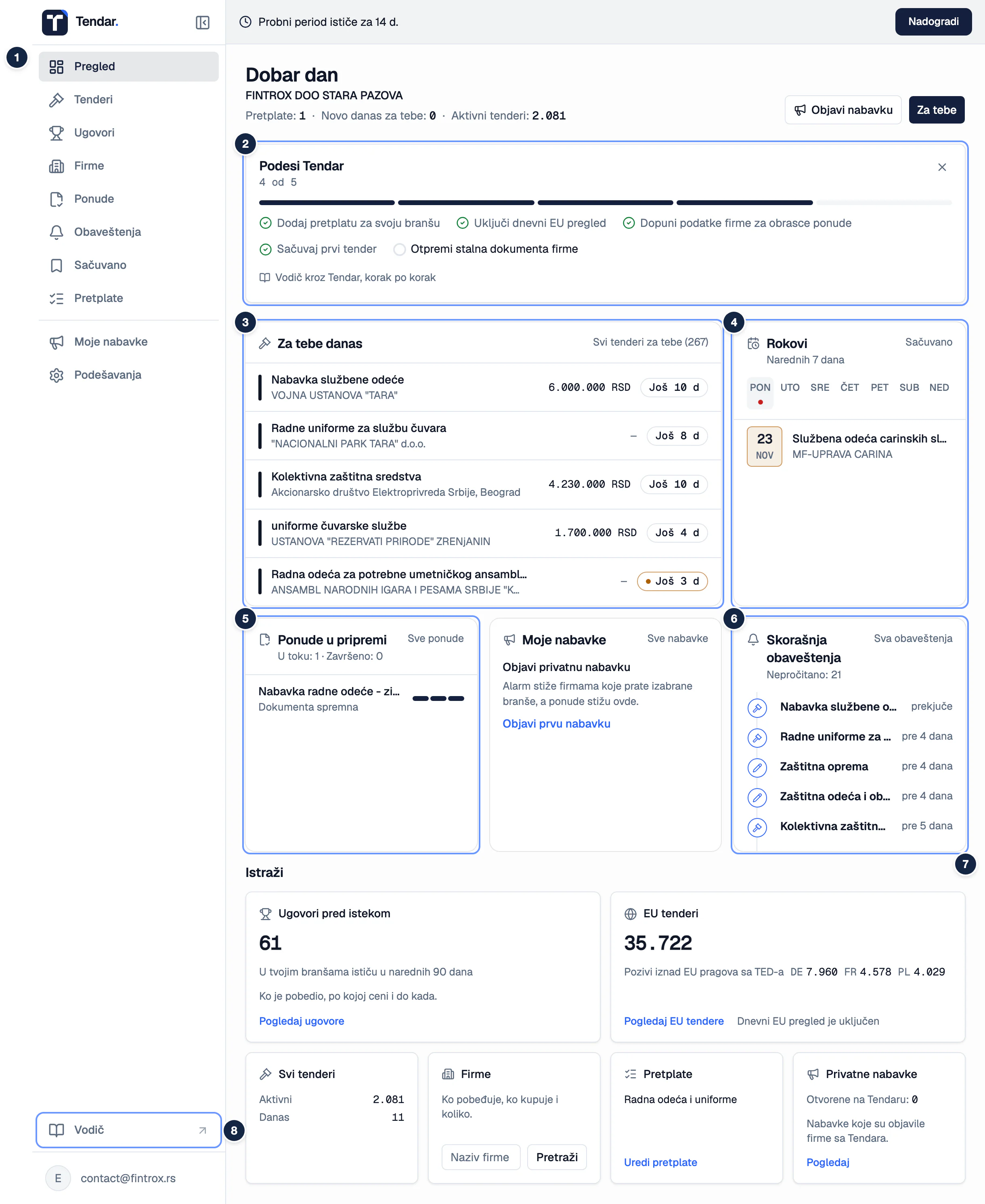 Otvori sliku u punoj veličini
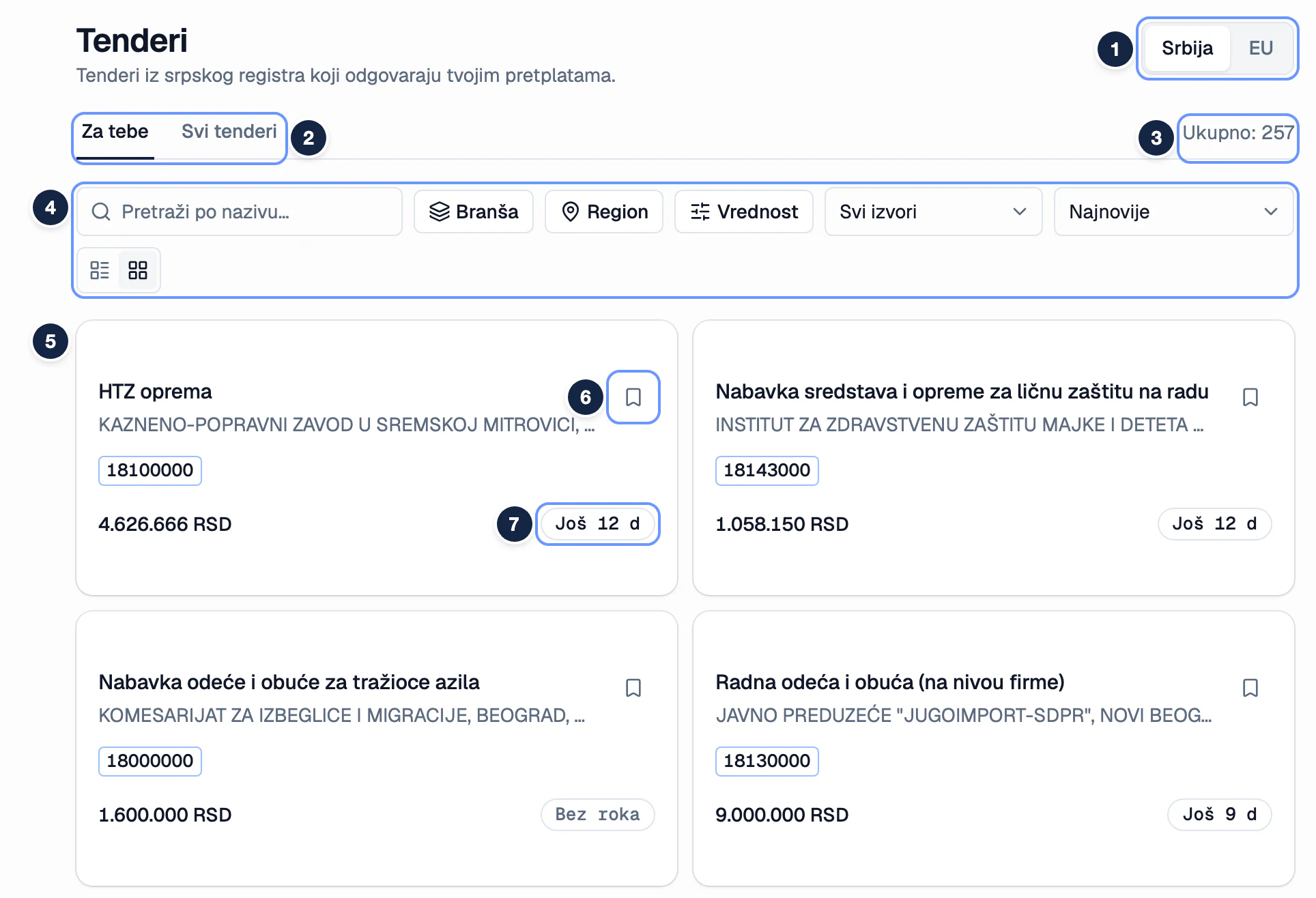 Otvori sliku u punoj veličini
Lista se sortira na tri načina: „Najnovije”, „Rok najpre” i „Najveća vrednost”. Izabrani filteri ostaju u adresi strane, pa filtriranu listu možeš da sačuvaš u obeleživače i sutra je otvoriš istu.
Sačuvaj tender čim pomisliš da bi mogao da konkurišeš. Time dobijaš tri stvari: rok ulazi u karticu „Rokovi” na Pregledu, stižu ti obaveštenja o dodeli i izmenama ugovora, a tender te čeka na strani „Sačuvano” zajedno sa beleškom koju si ostavio.
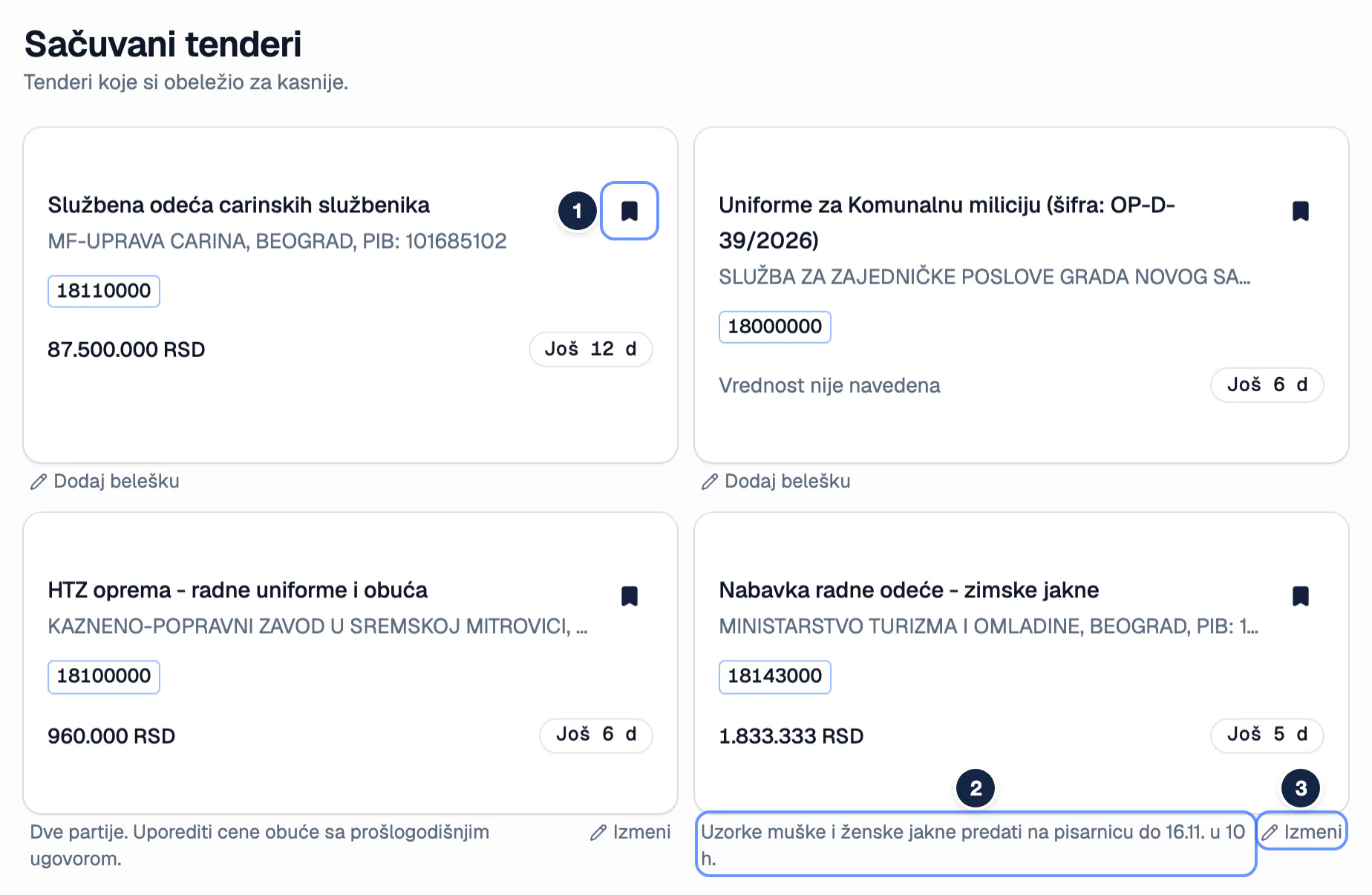 Otvori sliku u punoj veličini
Strana tendera skuplja na jedno mesto ono što bi na Portalu tražio kroz više kartica: rok, vrednost, branšu, izmene i ishod.
Otvori tendere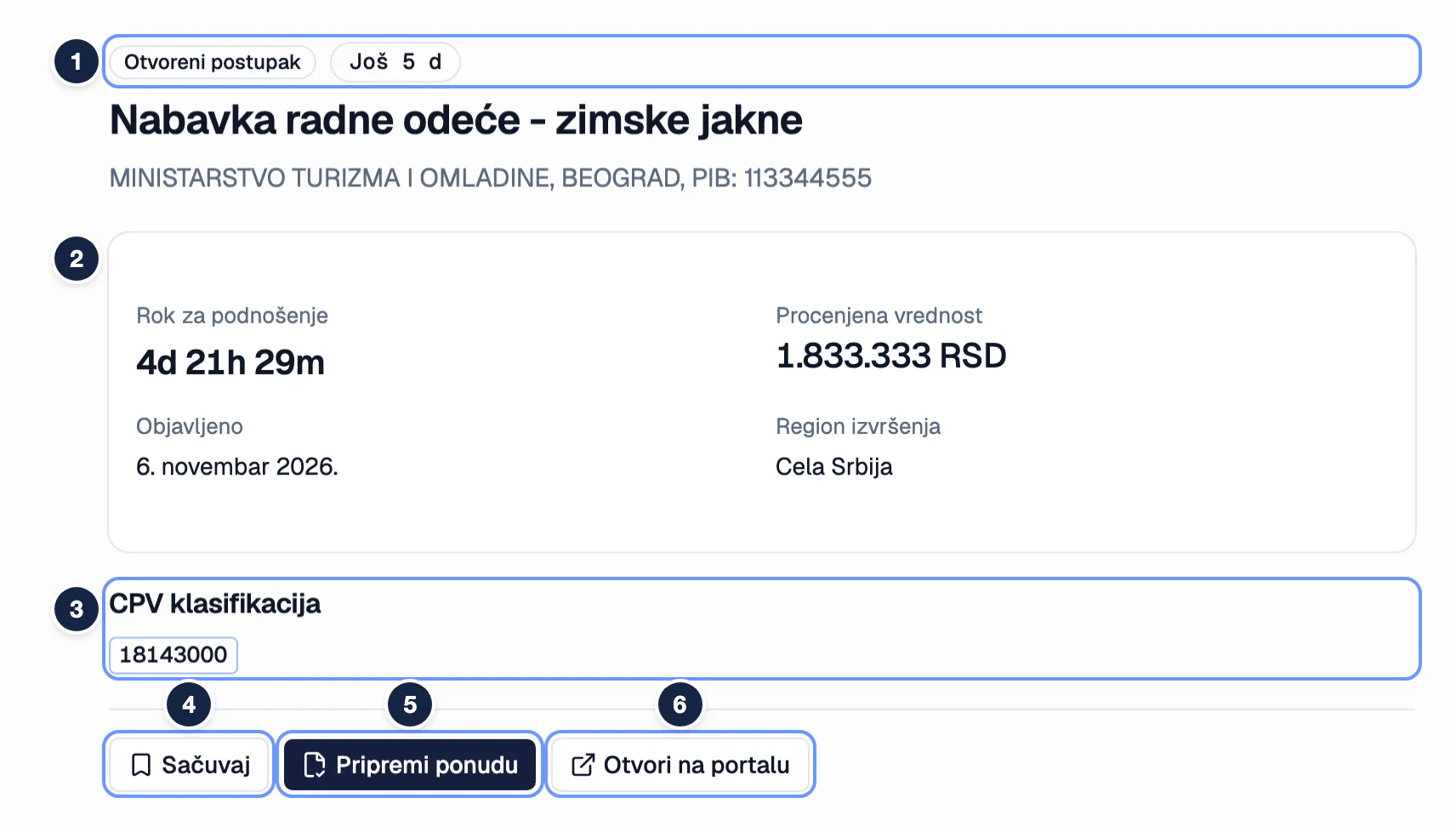 Otvori sliku u punoj veličini
Boja značke sa rokom govori koliko je hitno: zelena znači da ima više od tri dana, žuta da su ostala najviše tri dana, crvena da rok ističe danas, a siva da je istekao.
Naručilac često menja nabavku posle objave: produži rok, ispravi dokumentaciju ili obustavi postupak. Tendar svaku takvu objavu beleži u odeljku „Izmene i ishod”. Kada se postupak završi, na istoj strani stoje pobednik i vrednost ugovora.
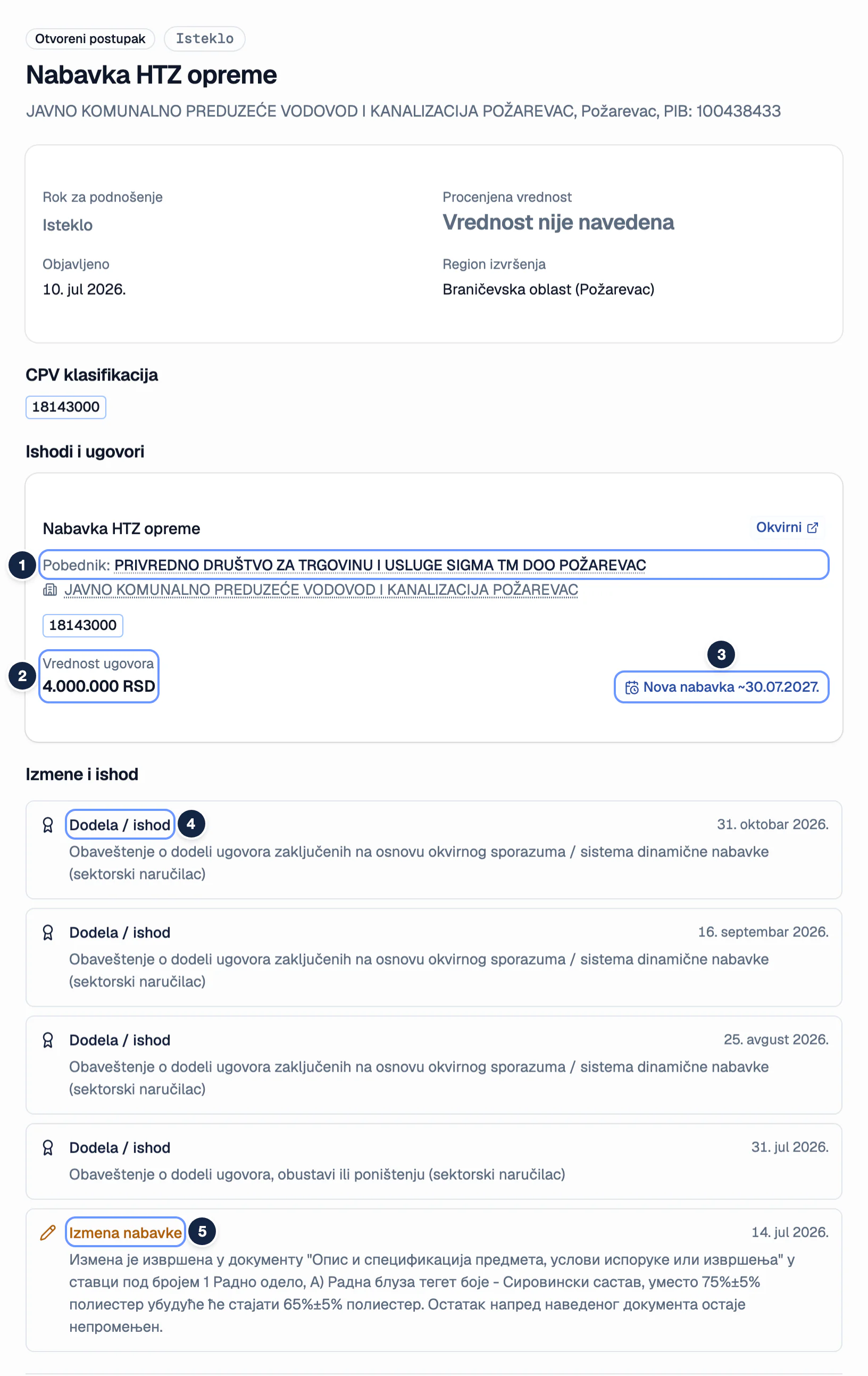 Otvori sliku u punoj veličini
Pre nego što daš cenu, korisno je znati ko je taj posao dobijao do sada i za koliko. Ti podaci su javni, a Tendar ih drži na dva mesta: „Ugovori” i „Firme”.
Otvori ugovore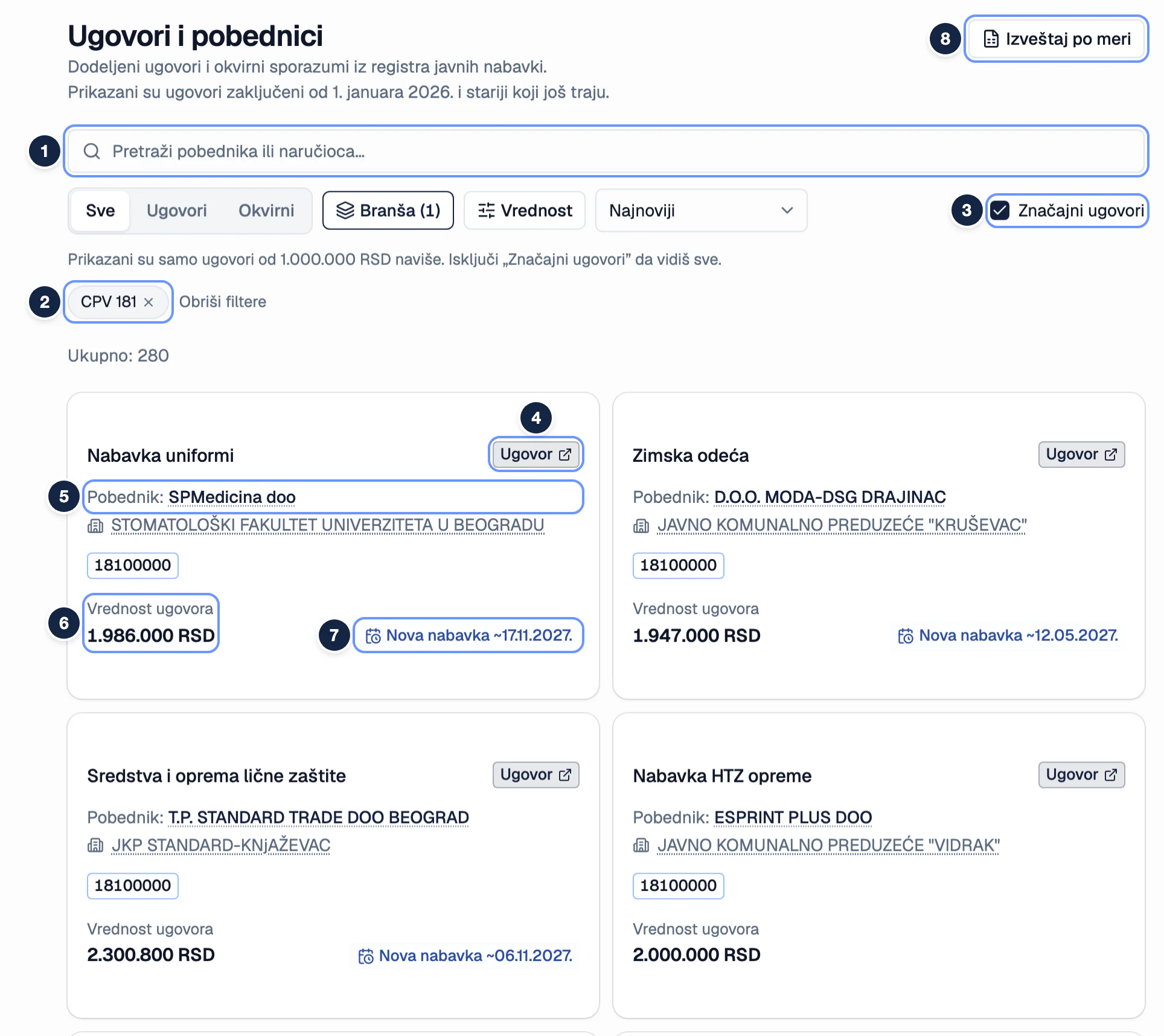 Otvori sliku u punoj veličini
Lista prikazuje ugovore zaključene od 1. januara 2026. i starije koji još traju. Sa uključenim filterom „Značajni ugovori” u ovoj branši ima 280 ugovora, a bez njega 1.844. Sortiranje „Ističe uskoro” ređa ugovore po datumu isteka, pa na vrhu vidiš poslove za koje će se uskoro raspisati nova nabavka. Kada je procenjena vrednost poznata, na kartici stoji i ona, pa vidiš koliko se ugovorena cena razlikuje od procene.
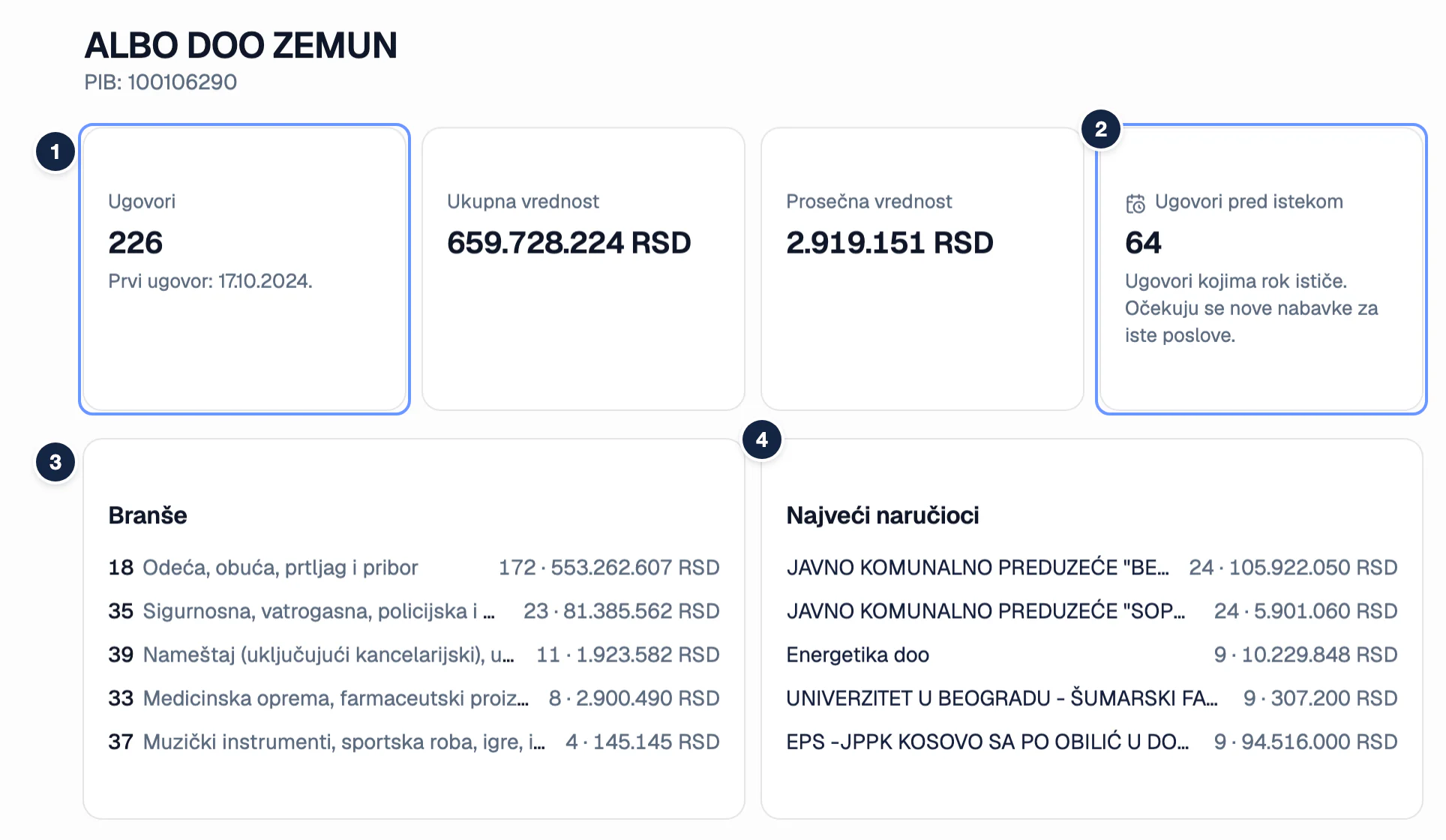
Uz ugovor stoji i njegova vrsta:
 Otvori sliku u punoj veličini
Na strani „Firme” biraš između dobavljača i naručilaca i pretražuješ po nazivu ili PIB-u. Profil naručioca pokazuje isto iz drugog ugla: koliko kupuje, u kojim branšama i od koga najviše.
Ovo je deo Tendara koji štedi najviše vremena i oko koga ima najviše pitanja. Zato ovde ide ceo primer, od preuzimanja dokumentacije do gotovih fajlova, zajedno sa onim što Tendar nije popunio.
Otvori ponudeTendar radi
Ti radiš
„Nabavka radne odeće - zimske jakne” je otvoreni postupak sa rokom 16. novembra 2026. u 10:00 i procenjenom vrednošću od 1.833.333 dinara. Traže se 82 jakne: 57 ženskih i 25 muških. Priprema ima osam koraka, a traka u vrhu strane pokazuje na kom si.
Na strani tendera klikni „Pripremi ponudu”.
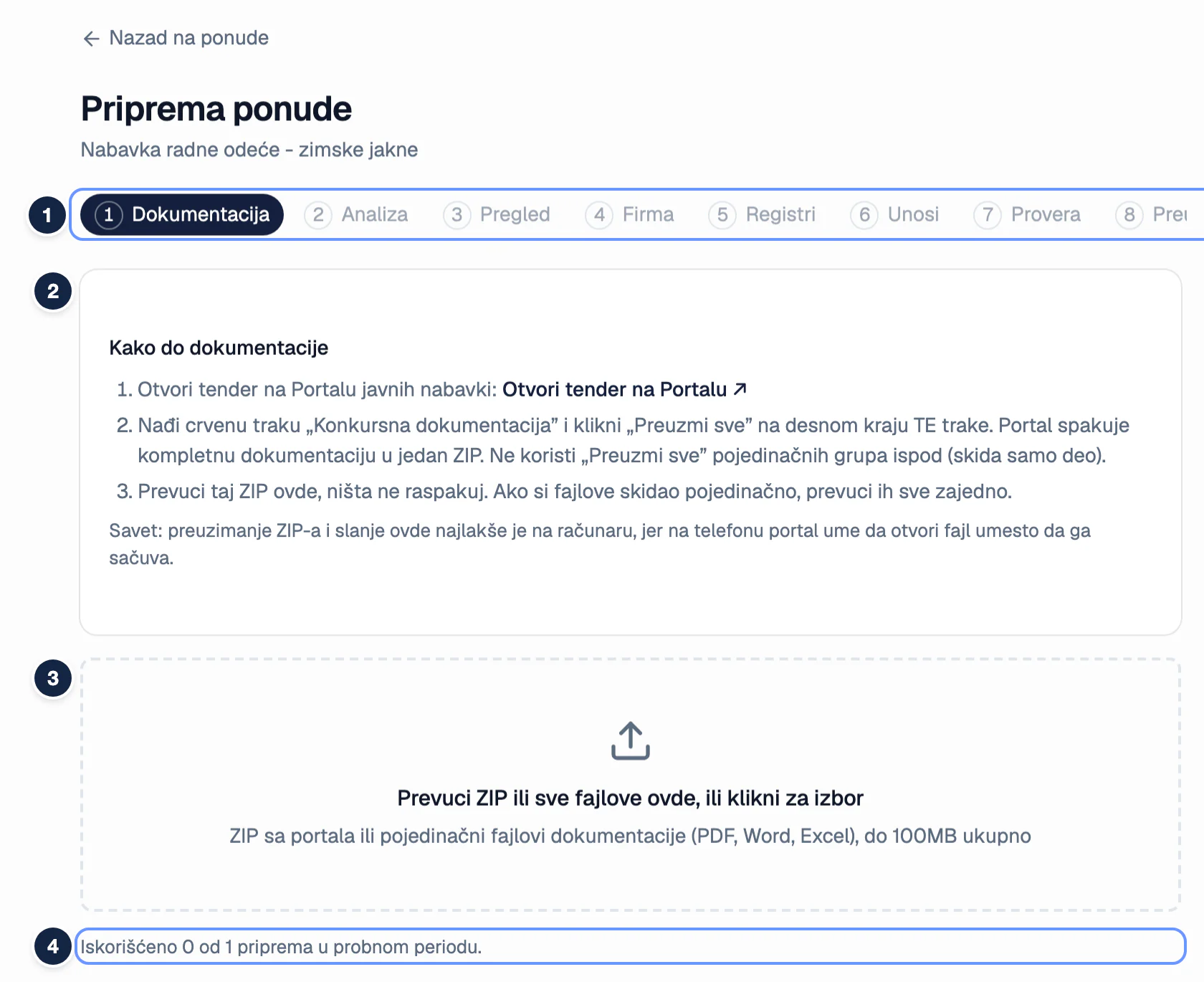
Preuzmi dokumentaciju sa Portala.
Klikni „Otvori tender na Portalu”. Na Portalu nađi crvenu traku „Konkursna dokumentacija” i klikni „Preuzmi sve” na njenom desnom kraju. Portal pakuje sve u jedan ZIP.
Prevuci taj ZIP u Tendar.
Ništa ne raspakuj. Ako si fajlove skidao pojedinačno, prevuci ih sve zajedno.
 Otvori sliku u punoj veličini
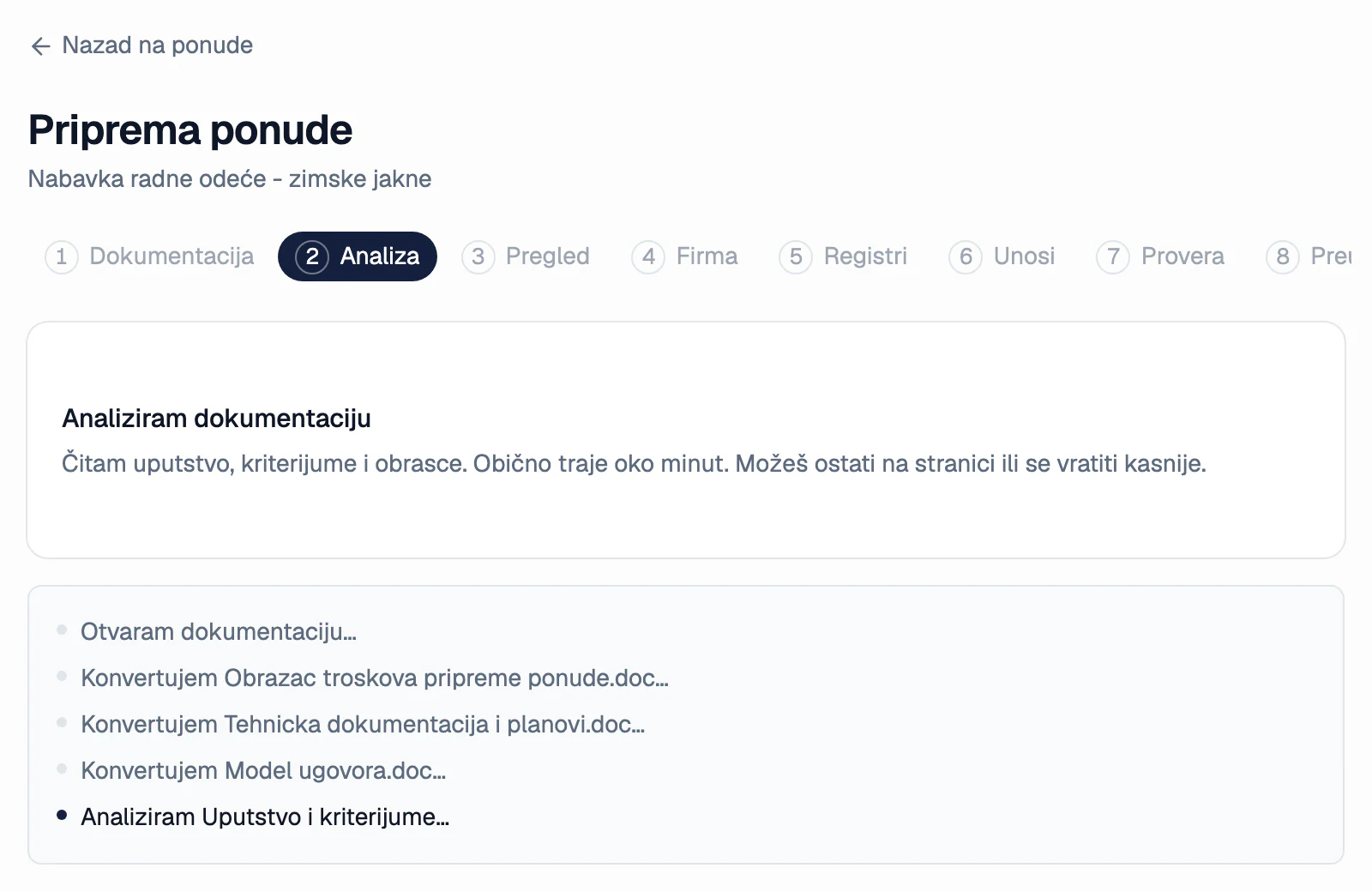
Tendar čita uputstvo ponuđačima, kriterijume, obrasce i model ugovora. Obično traje oko minut, a kod obimnije dokumentacije nekoliko minuta. Ne moraš da čekaš na strani: kada analiza bude gotova, stiže obaveštenje u aplikaciji.
 Otvori sliku u punoj veličini
Ovo je sažetak cele dokumentacije na jednoj strani. Vredi ga pročitati i kada ne nameravaš da koristiš popunu obrazaca, jer za nekoliko minuta saznaš da li je tender za tebe.
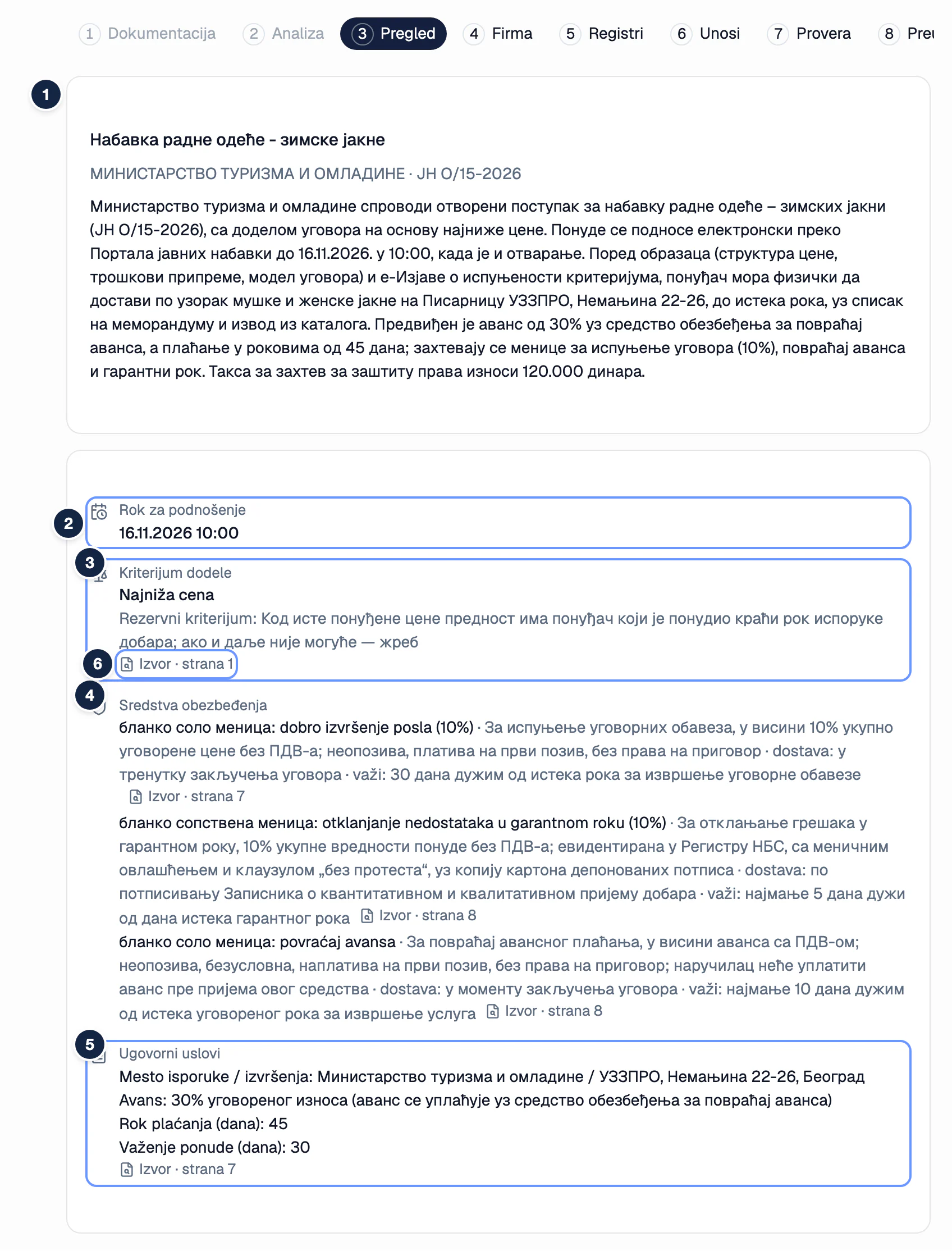 Otvori sliku u punoj veličini
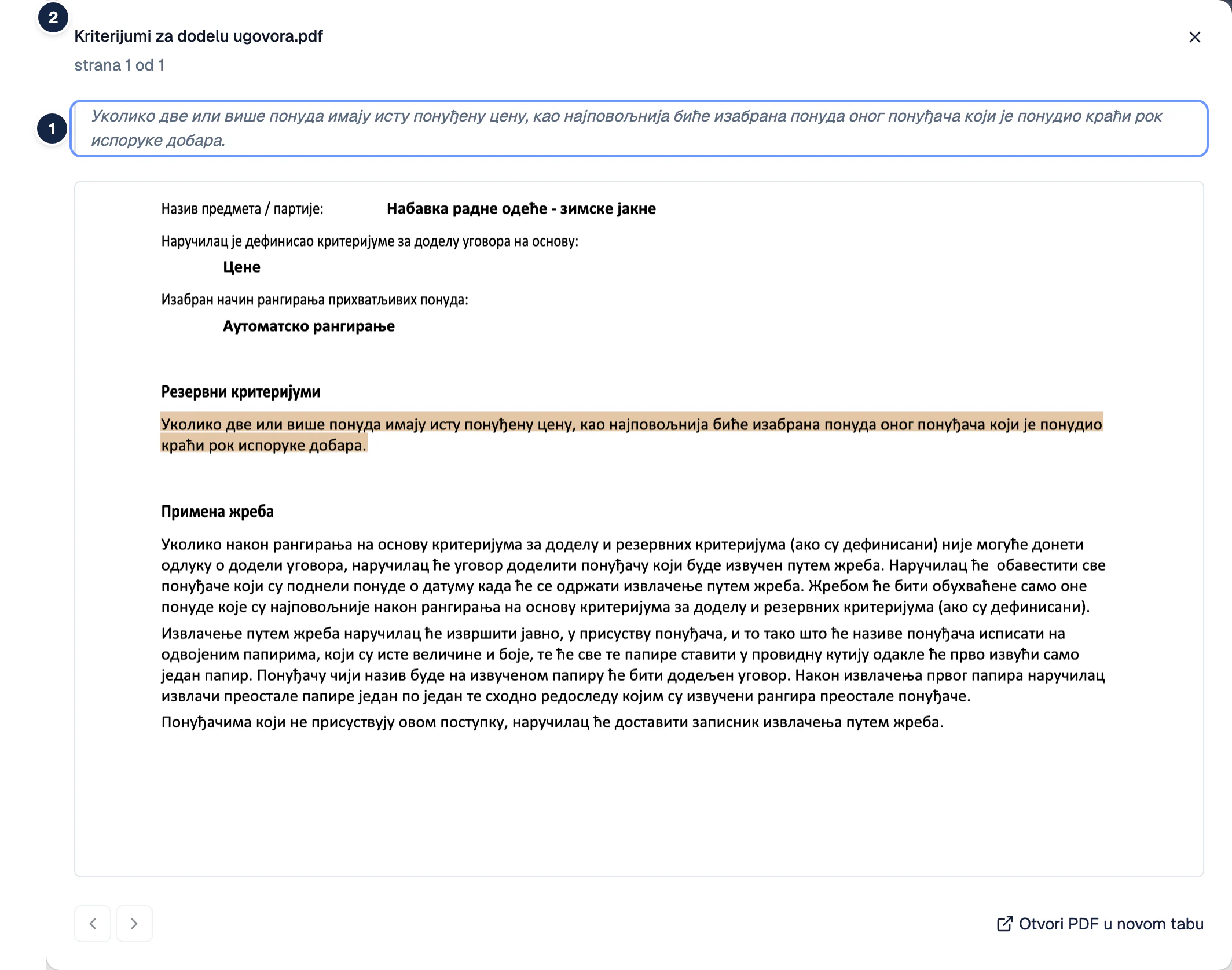 Otvori sliku u punoj veličini
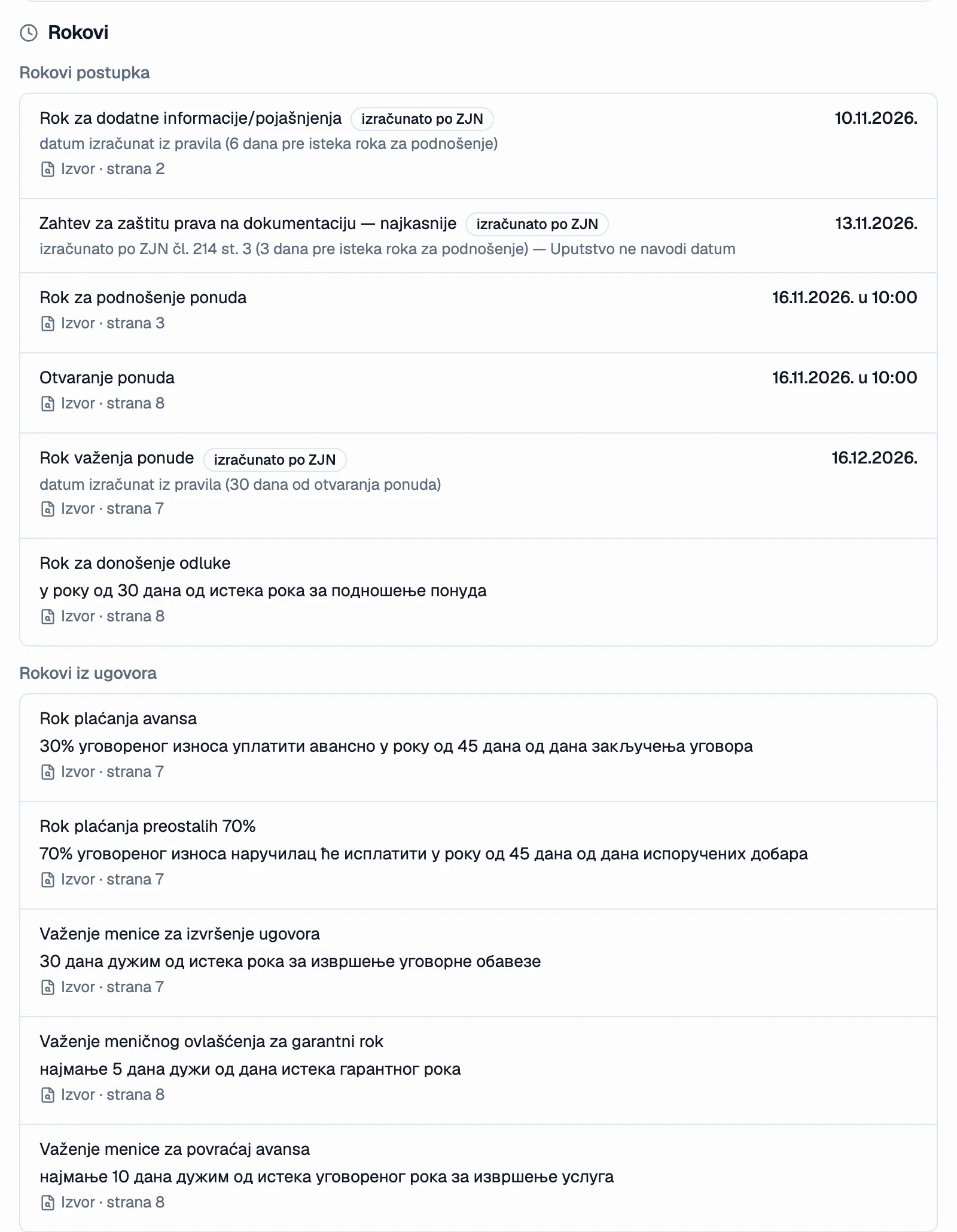 Otvori sliku u punoj veličini
U primeru: pitanja naručiocu do 10. novembra, zahtev za zaštitu prava na dokumentaciju do 13. novembra, podnošenje ponuda 16. novembra u 10:00, a ponuda važi do 16. decembra.
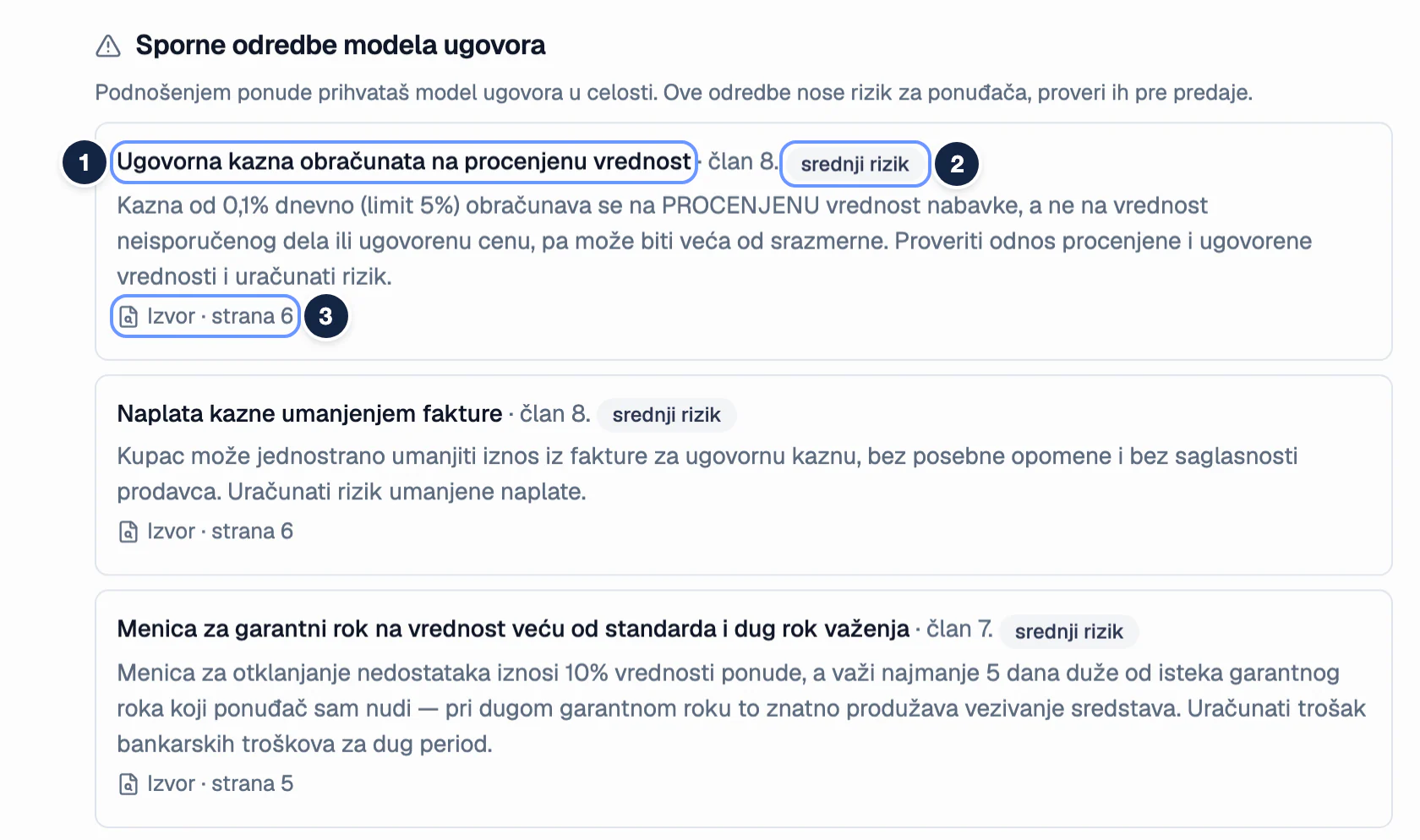 Otvori sliku u punoj veličini
U ovoj dokumentaciji Tendar je izdvojio osam odredbi, sve srednjeg rizika. Među njima: ugovorna kazna se računa na procenjenu, a ne na ugovorenu vrednost. Naručilac kaznu naplaćuje umanjenjem fakture. Rok za reklamaciju je tri dana. Naručilac može jednostrano da raskine ugovor i da smanji obim nabavke.
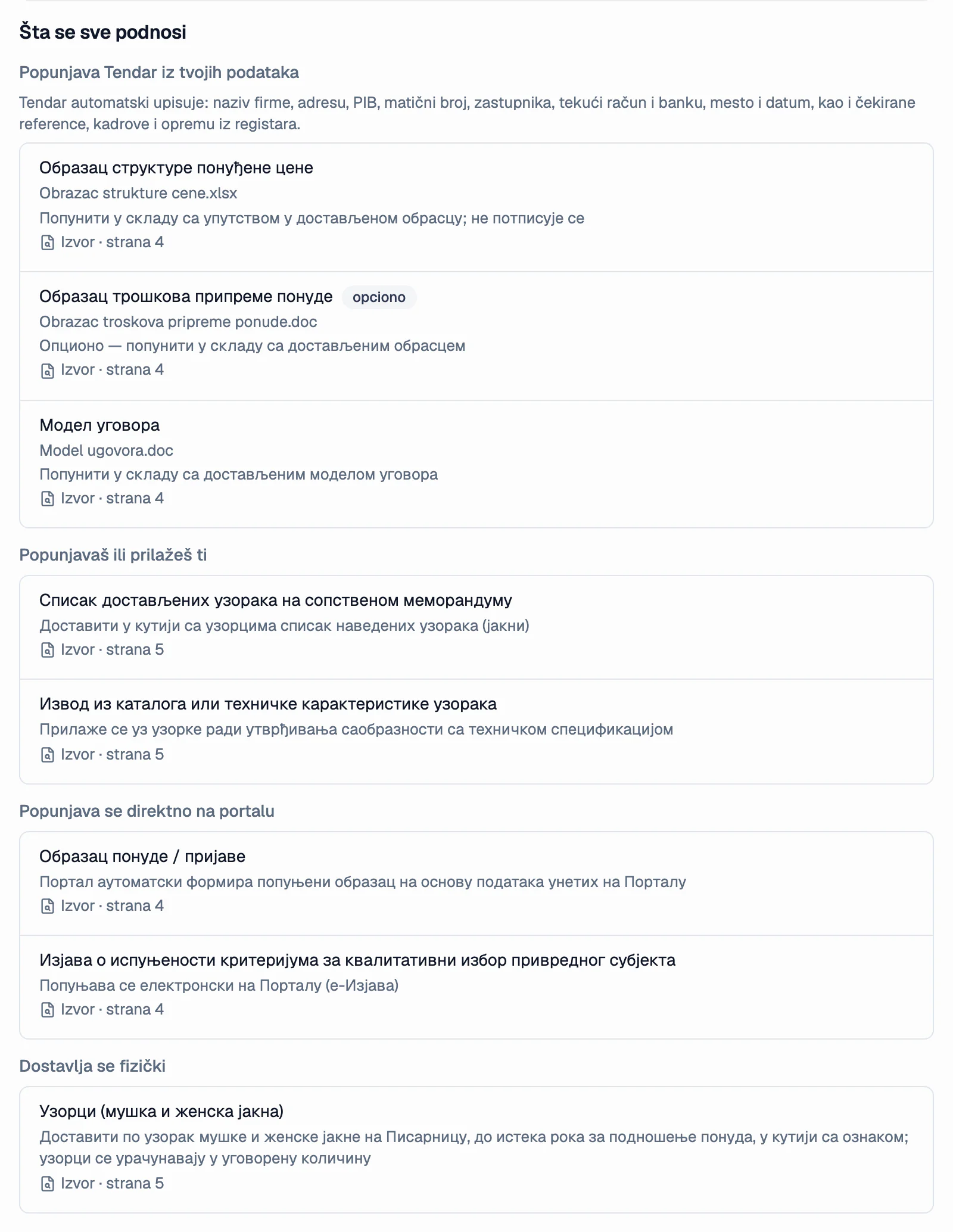 Otvori sliku u punoj veličini
| Ko | Šta |
|---|---|
| Popunjava Tendar | Obrazac strukture cene (Excel), Obrazac troškova pripreme ponude (opciono) i Model ugovora (Word) |
| Popunjavaš ili prilažeš ti | Spisak uzoraka na memorandumu firme i izvod iz kataloga |
| Popunjava se na Portalu | Obrazac ponude i e-Izjava |
| Dostavlja se fizički | Uzorci muške i ženske jakne |
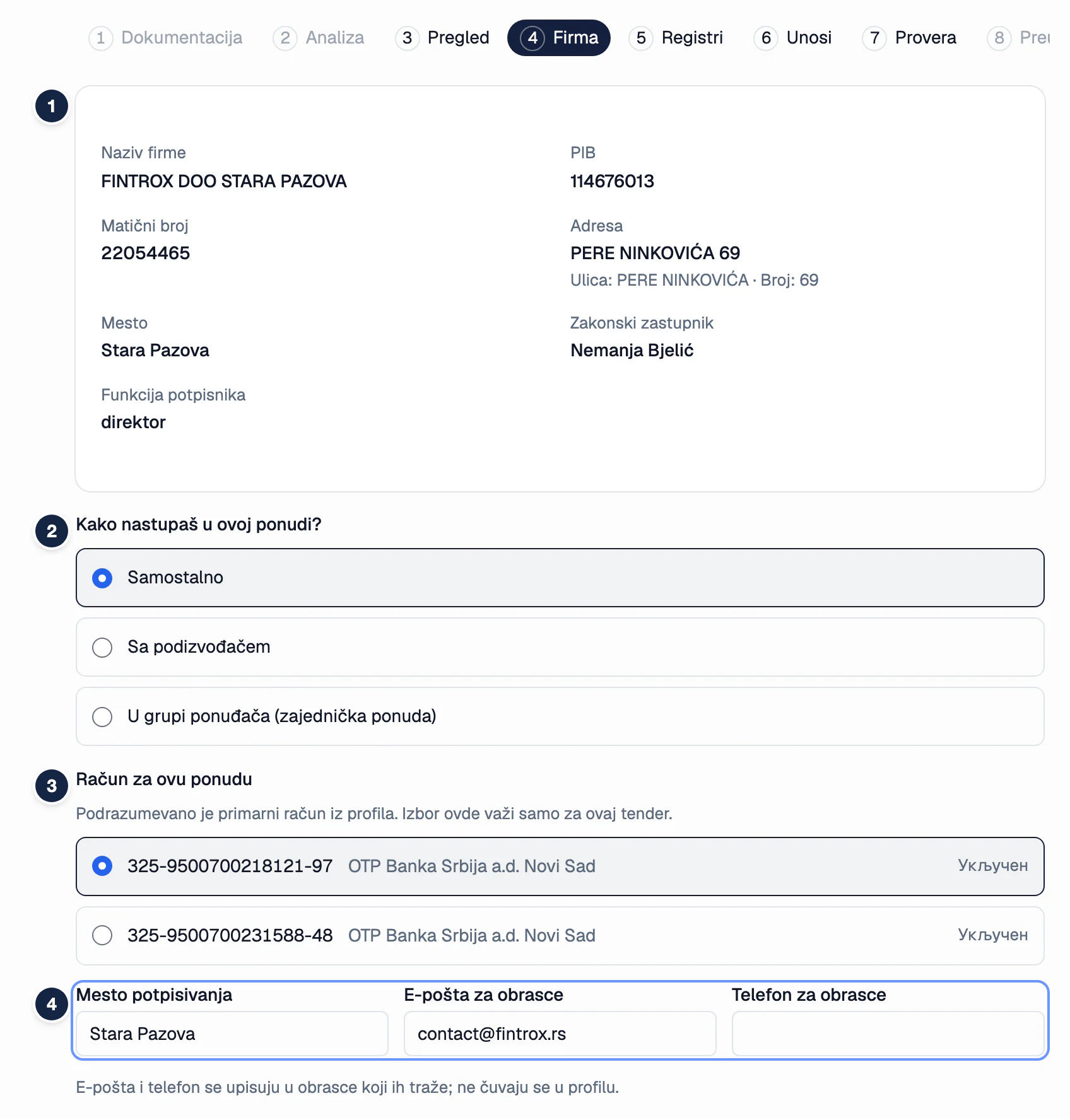 Otvori sliku u punoj veličini
Ako obrasci traže spisak referenci, kadrova ili opreme, ovde čekiraš stavke iz svojih registara i one se upisuju u tabele. U ovom tenderu takvih tabela nema, pa se korak samo preskače. Kako se registri pune piše u poglavlju 8.
Ovde upisuješ ono što Tendar ne može da zna: broj i datum ponude, rokove koje nudiš i cene.
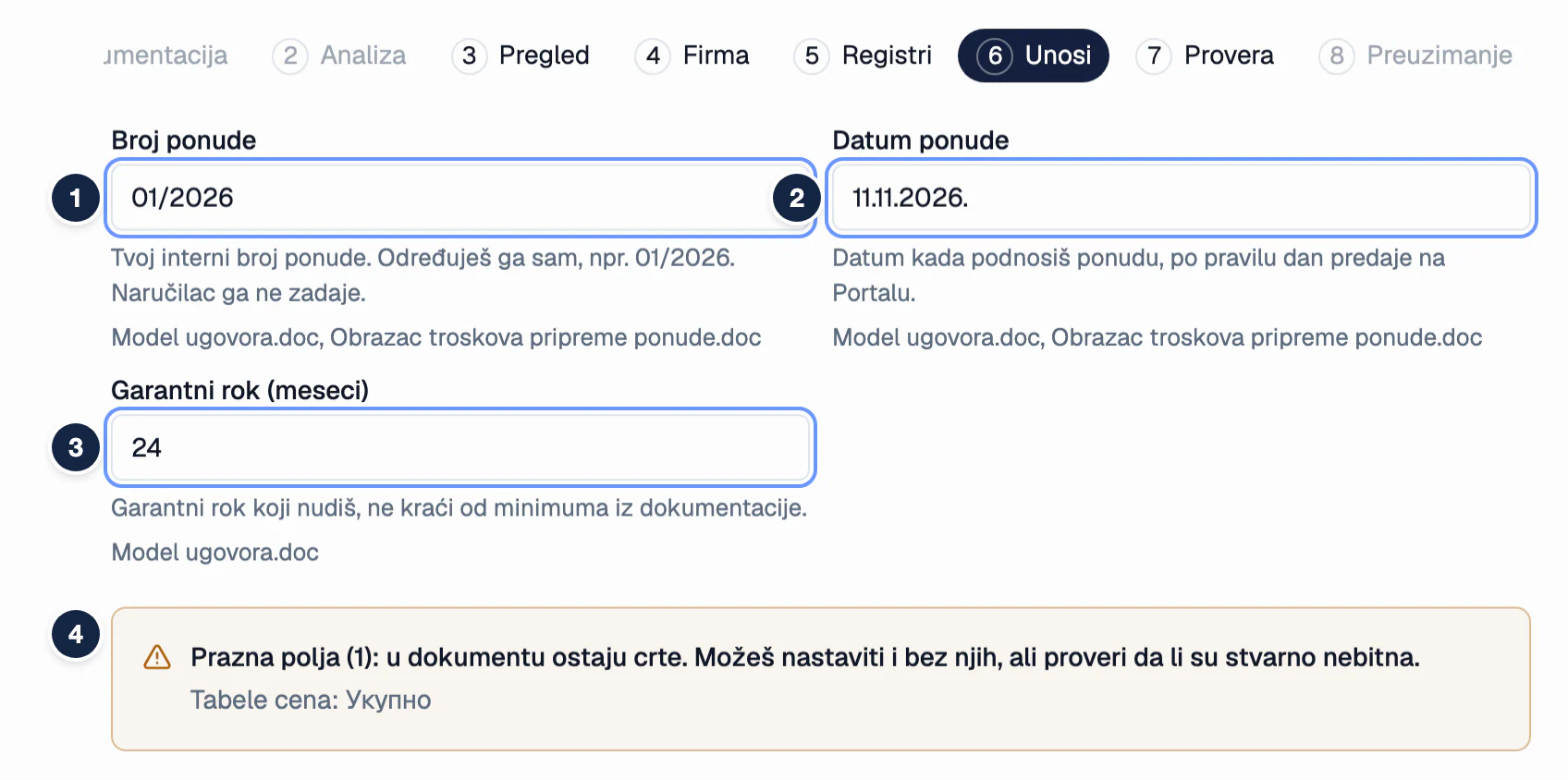 Otvori sliku u punoj veličini
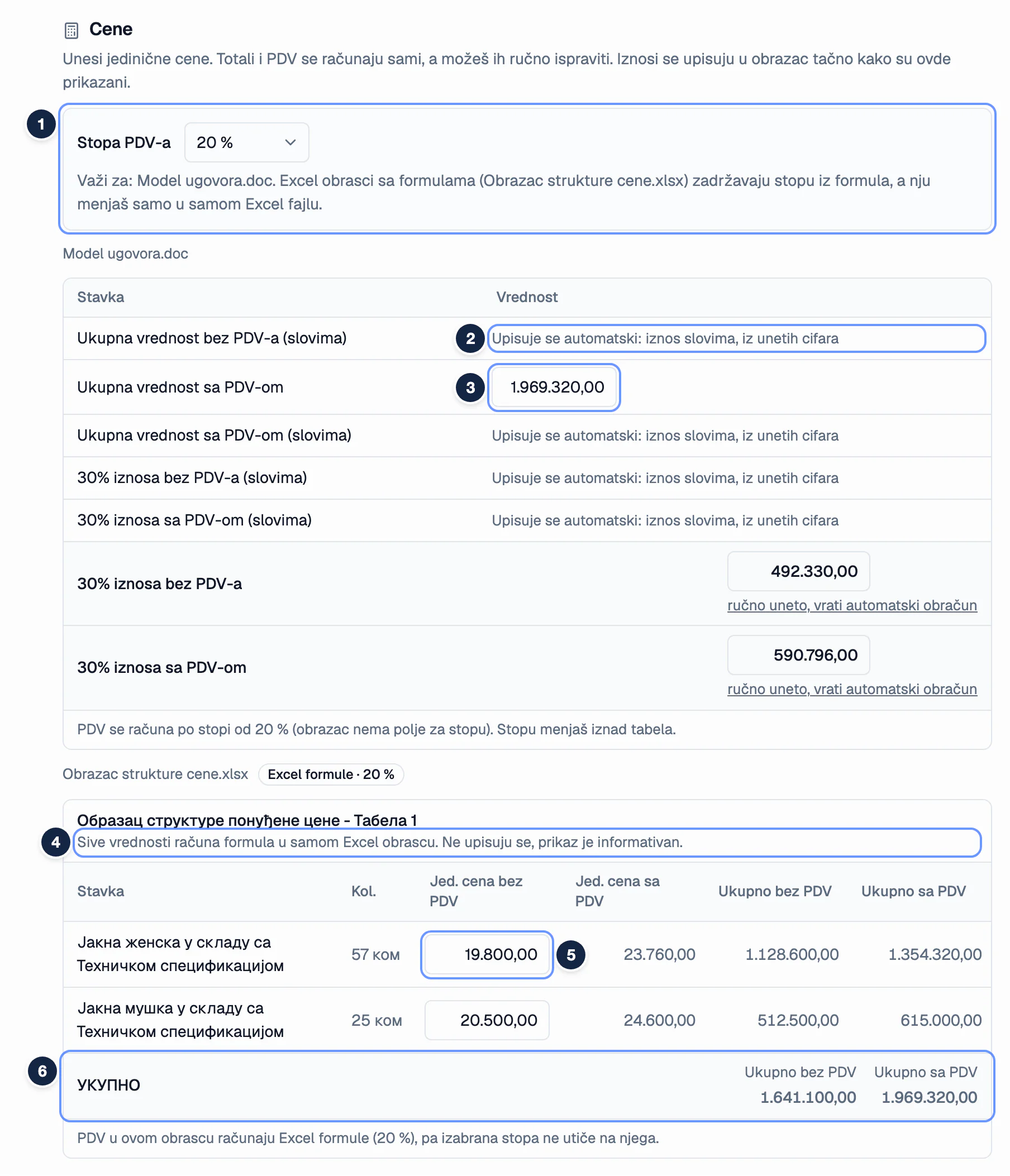 Otvori sliku u punoj veličini
| Stavka | Količina | Jedinična cena bez PDV-a | Ukupno bez PDV-a |
|---|---|---|---|
| Jakna ženska | 57 | 19.800,00 | 1.128.600,00 |
| Jakna muška | 25 | 20.500,00 | 512.500,00 |
| Ukupno bez PDV-a | 82 | 1.641.100,00 | |
| Ukupno sa PDV-om | 1.969.320,00 |
Polja se čuvaju sama dok kucaš. Ako klikneš „Dalje” dok ima praznih polja, Tendar pita da li da te vrati na unos ili da nastavi. Prazna mesta u dokumentu ostaju kao crte i možeš da ih dopuniš ručno. Čekiraj „Napravi i PDF verzije popunjenih obrazaca” ako uz Word dokumenta želiš i PDF.
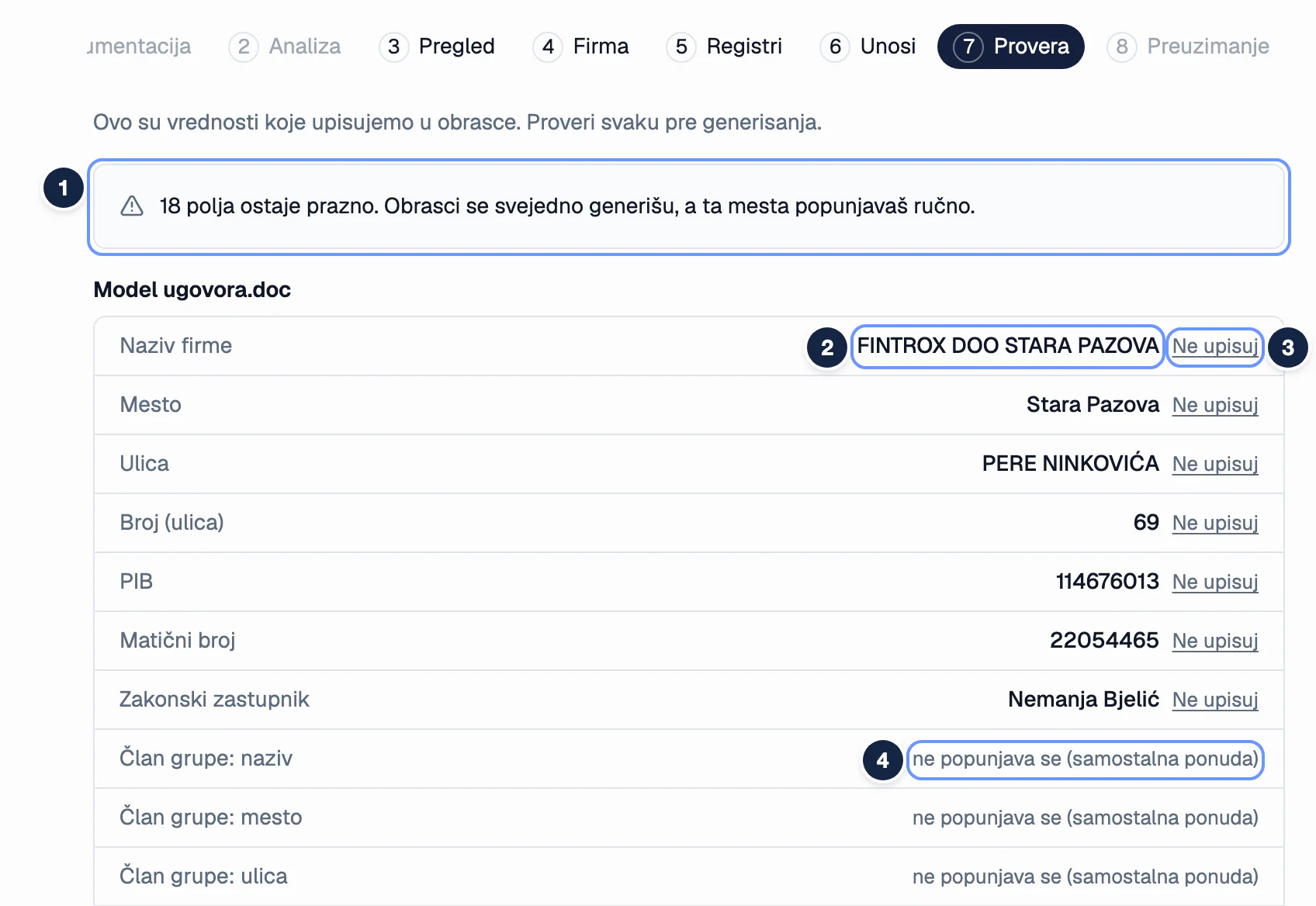 Otvori sliku u punoj veličini
Broj praznih polja u upozorenju obuhvata i mesta koja se popunjavaju sama, kao što su iznos slovima i ćelije koje računa Excel. Zato ne brini ako je veći nego što očekuješ, već prođi kroz spisak.
U ovom koraku, pod „Priloži iz sefa dokumenata”, biraš i stalna dokumenta firme koja idu u isti ZIP (poglavlje 8). Kada si zadovoljan, klikni „Generiši dokumente”. Popuna traje oko dva minuta.
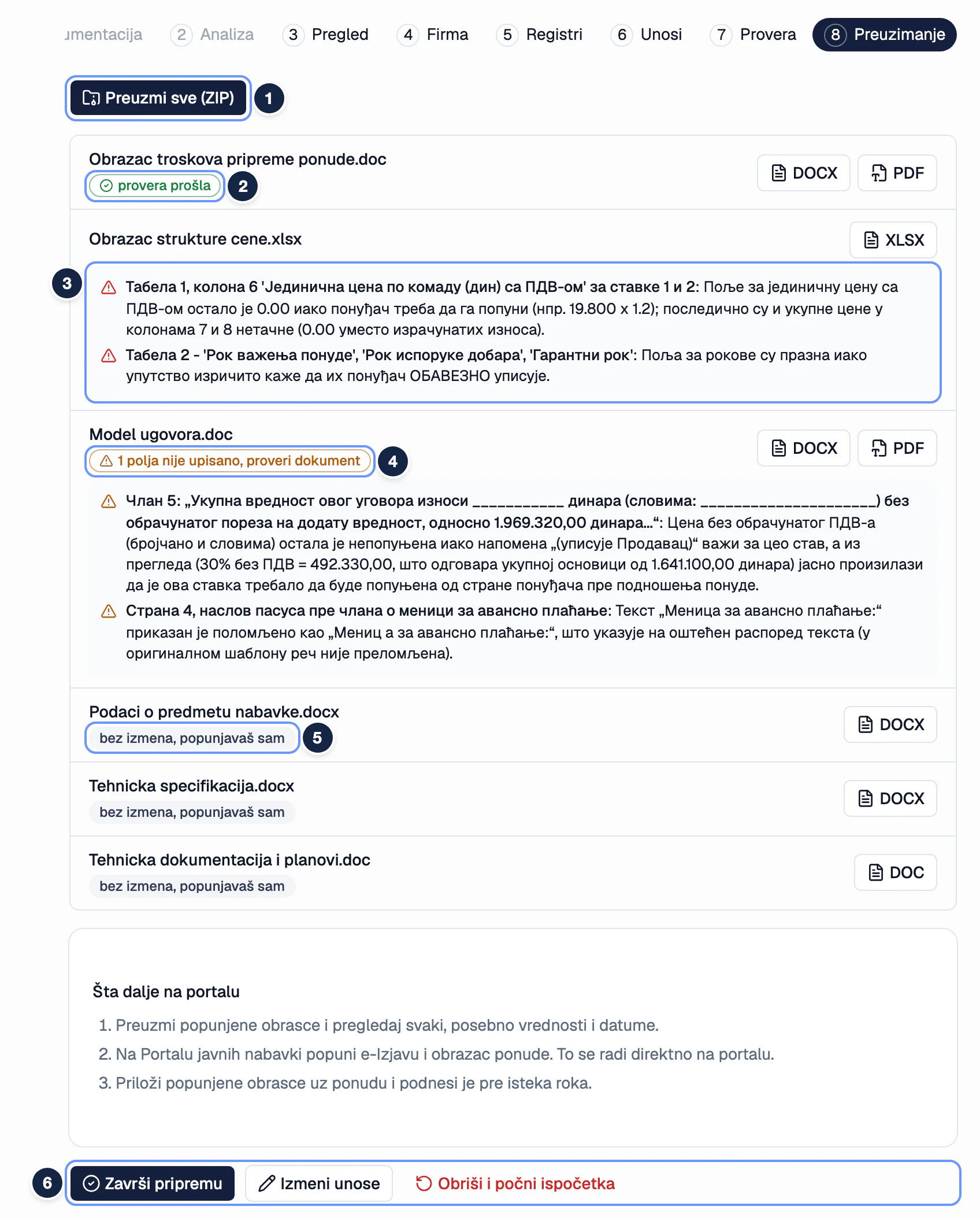 Otvori sliku u punoj veličini
Ovo je stvaran ishod pripreme iz primera, bez ulepšavanja. Tendar je uradio veći deo posla, ali ne sve, i sam je prijavio šta je ostalo.
| Dokument | Šta je Tendar uradio | Šta ostaje tebi |
|---|---|---|
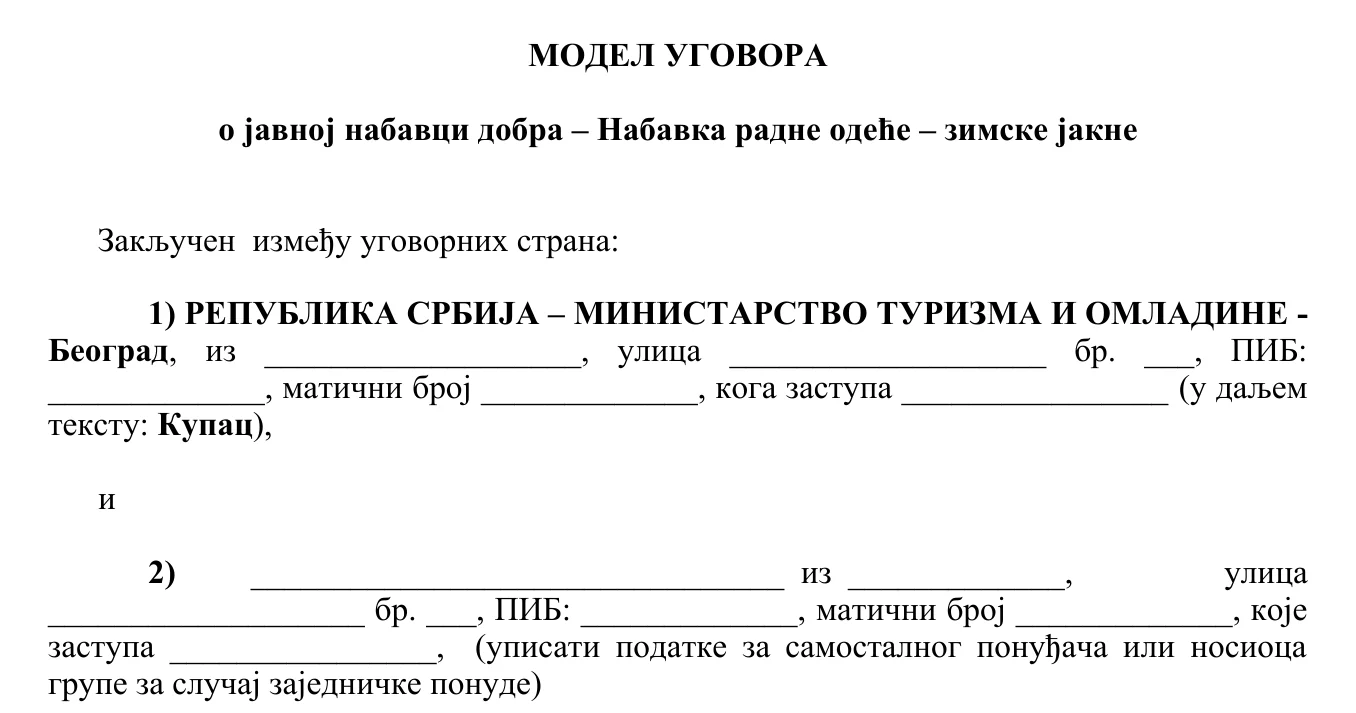
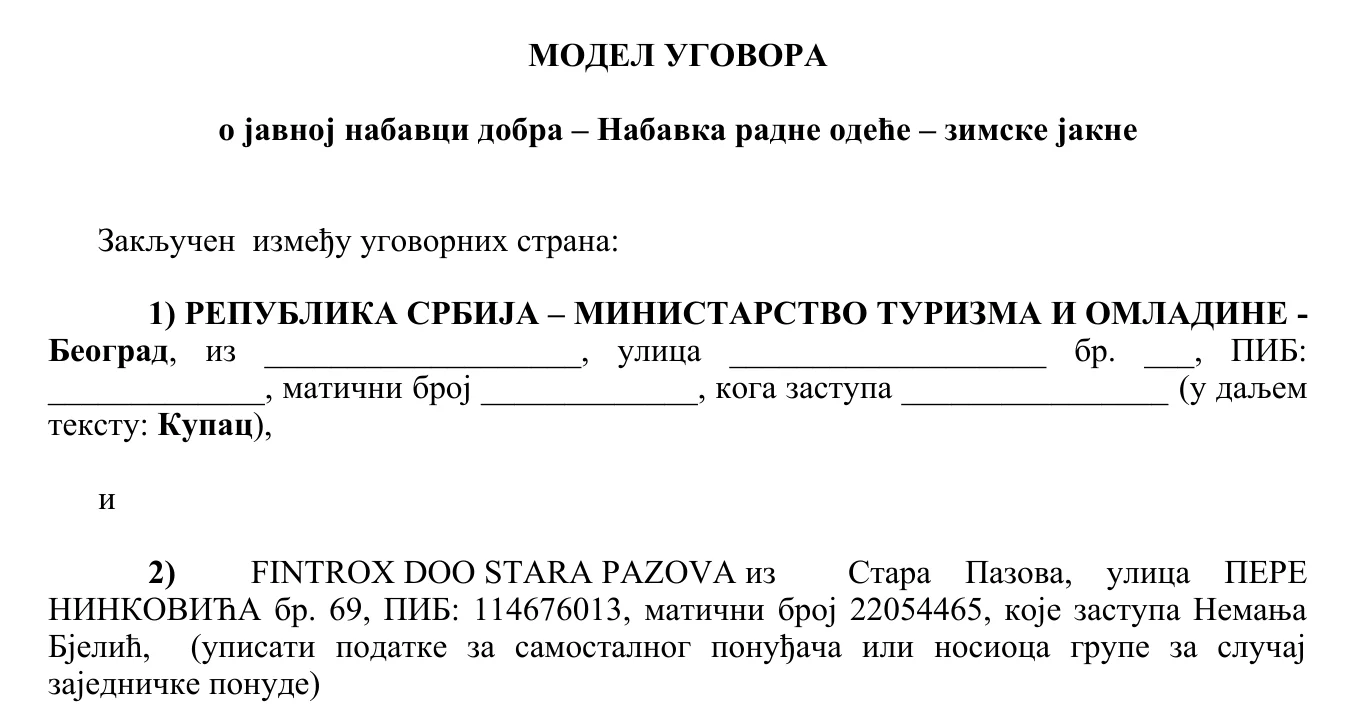
| Model ugovora (Word) | Šta je Tendar uradioUpisana 22 polja, među njima naziv, sedište i adresa, PIB, matični broj, zastupnik, broj i datum ponude, tekući račun i garantni rok. Polja članova grupe su preskočena jer je ponuda samostalna. | Šta ostaje tebiUpiši iznos bez PDV-a, cifrom i slovima. Tendar je to mesto ostavio prazno i prijavio ga. |
| Obrazac strukture cene (Excel) | Šta je Tendar uradioUpisane jedinične cene. Iznose sa PDV-om i zbirove računaju formule u samom fajlu. | Šta ostaje tebiU drugu tabelu upiši rok važenja ponude (najmanje 30 dana), rok isporuke (najviše 30 dana) i garantni rok (najmanje 6 meseci). |
| Obrazac troškova pripreme ponude | Šta je Tendar uradioPopunjen. Provera prošla. | Šta ostaje tebiPregledaj ga. Podnošenje ovog obrasca nije obavezno. |
| Podaci o predmetu nabavke, Tehnička specifikacija, Tehnička dokumentacija i planovi | Šta je Tendar uradioBez izmena. Tendar u njima nije našao polja koja može da popuni, pa stižu u ZIP-u netaknuta. | Šta ostaje tebiPregledaj ih. Ako u njima nešto treba popuniti, to radiš ručno. |
Otvori svaki dokument.
Proveri vrednosti i datume i dopuni ono što je Tendar prijavio kao neupisano.
Na Portalu popuni e-Izjavu i obrazac ponude.
To se radi direktno na Portalu javnih nabavki.
Priloži popunjene obrasce.
Potpiši ih onako kako dokumentacija traži.
Podnesi ponudu pre roka.
Fizičke priloge, ovde uzorke jakni, predaj naručiocu do istog roka.
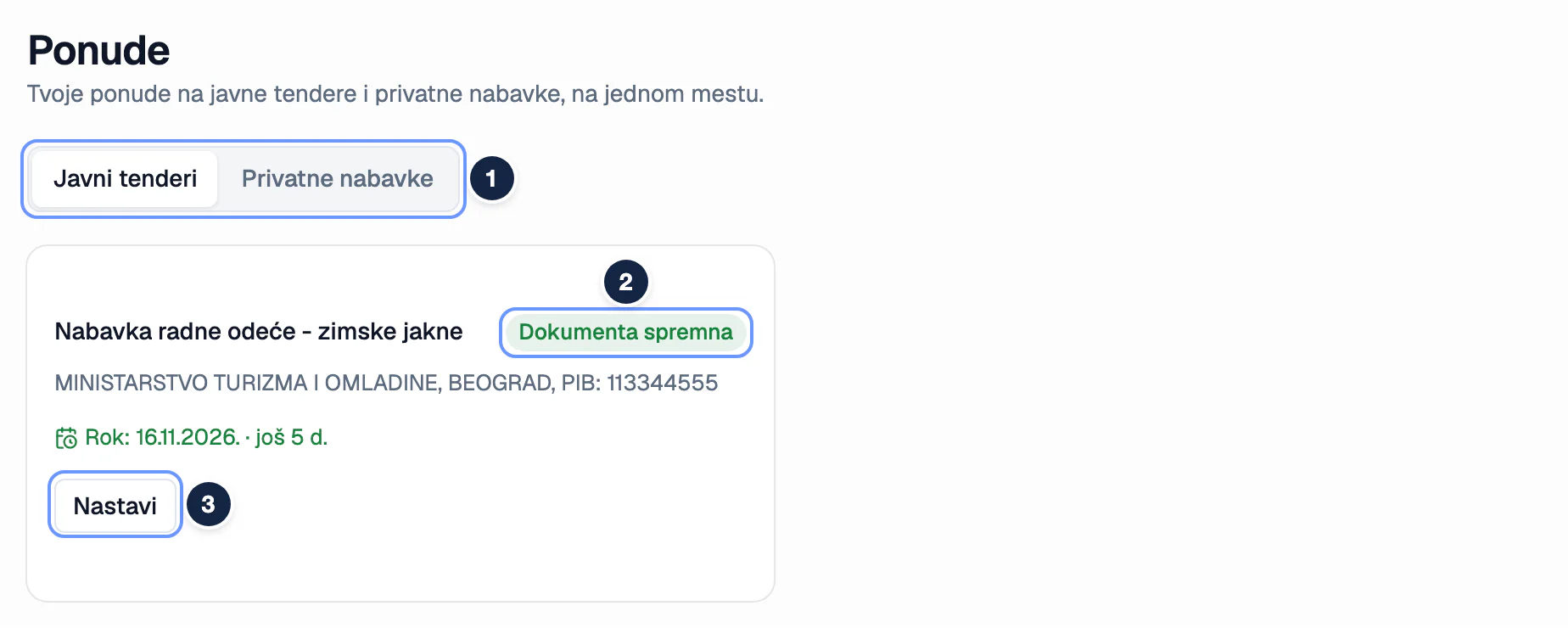 Otvori sliku u punoj veličini
| Plan | Priprema ponude ili analiza EU dokumentacije |
|---|---|
| Probni period | 1 ukupno |
| Pro | 1 mesečno |
| Business | 10 mesečno |
Kvota je zajednička za pripremu ponude i analizu EU dokumentacije (poglavlje 9). Nova stiže prvog u mesecu.
Sve što jednom upišeš ovde, Tendar kasnije sam prenosi u obrasce. Deset minuta sada štedi kucanje u svakoj narednoj ponudi.
Otvori podešavanja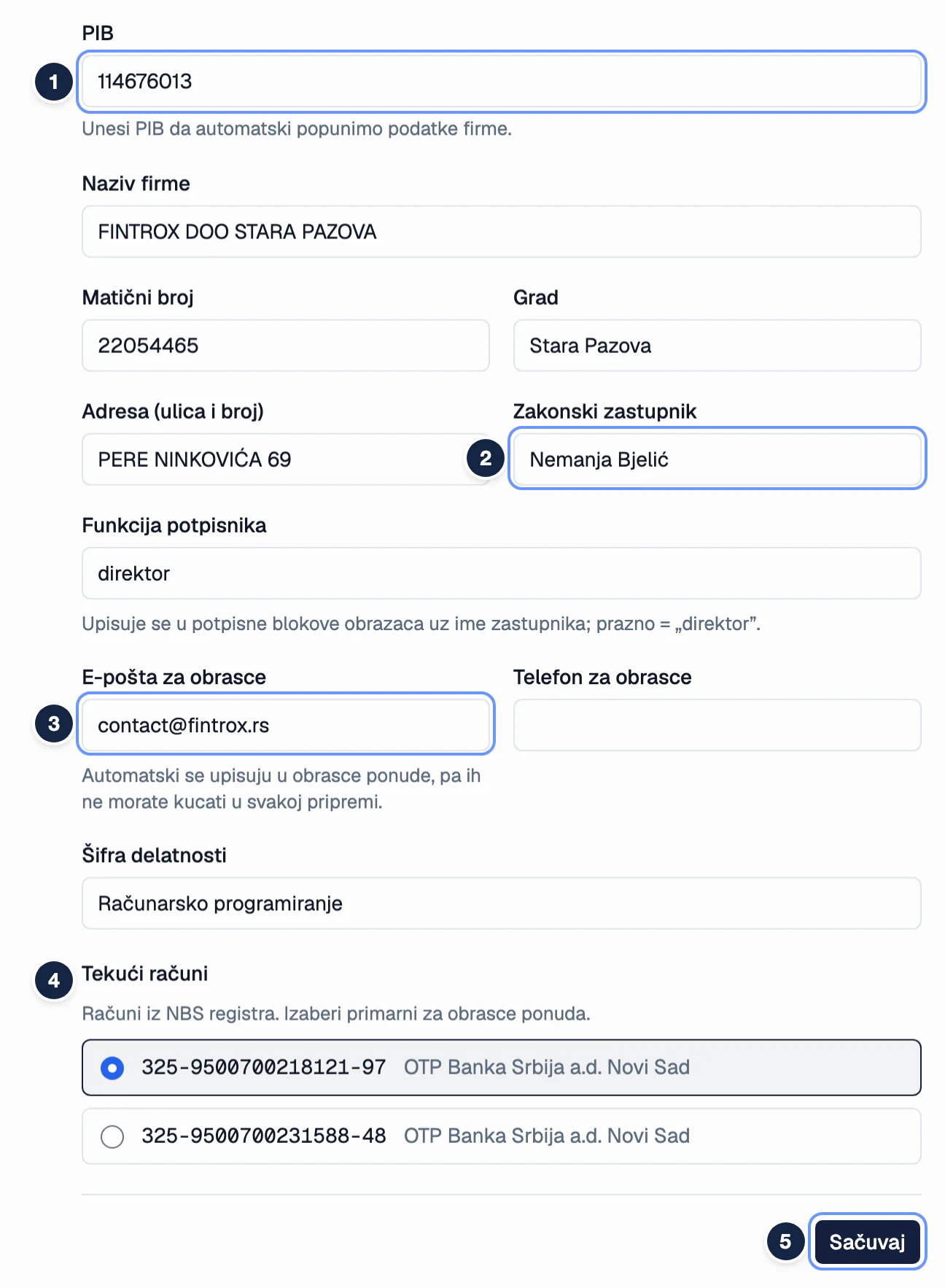 Otvori sliku u punoj veličini
Iz ovih podataka Tendar u obrasce upisuje naziv firme, adresu, PIB, matični broj, zastupnika, tekući račun i banku. Polje „Funkcija potpisnika” možeš da ostaviš prazno, tada se upisuje „direktor”.
Mnogi tenderi traže dokaz da si sličan posao već radio, da imaš ljude i opremu. Umesto da te spiskove kucaš za svaku ponudu, upišeš ih jednom u registre. U pripremi ponude samo čekiraš stavke koje važe za taj posao, a Tendar ih upisuje u tabele obrazaca.
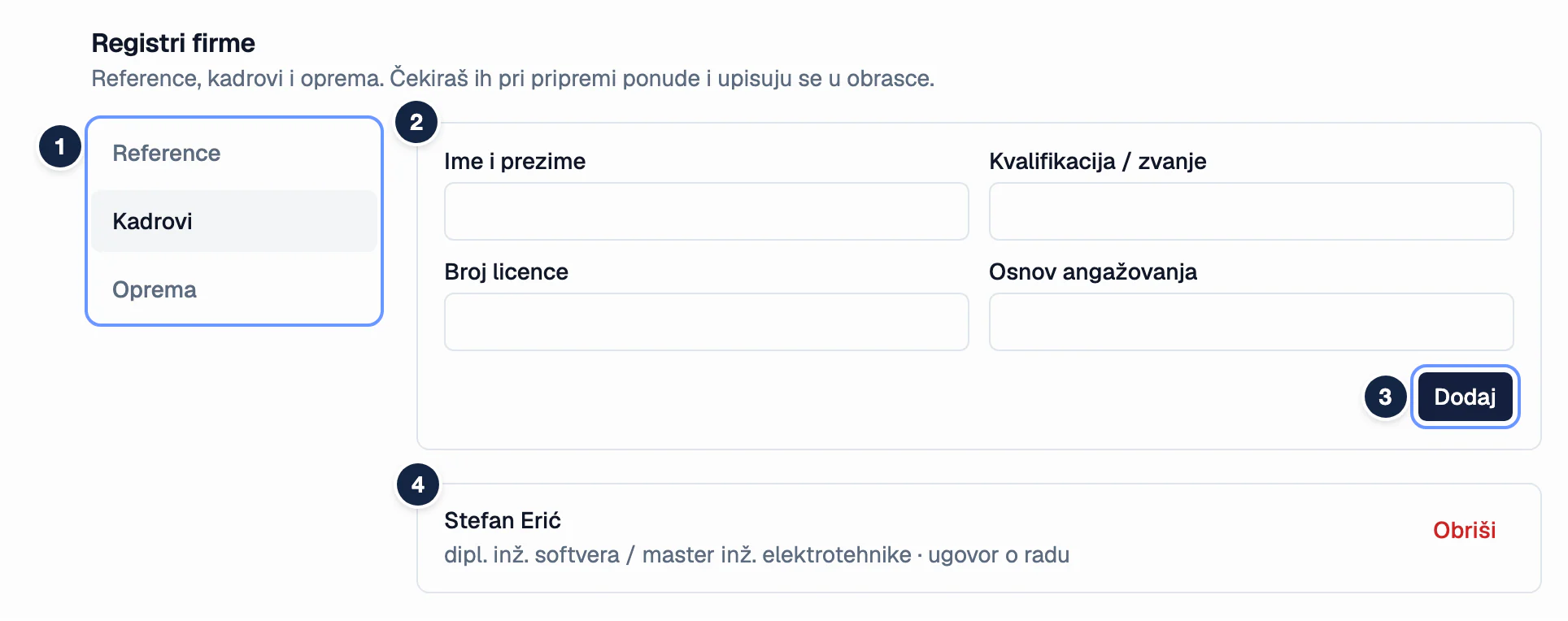 Otvori sliku u punoj veličini
Ovo je sef dokumenata: mesto za dokumenta koja prilažeš uz skoro svaku ponudu, na primer licence, sertifikate, finansijske izveštaje i potvrde. U koraku „Provera” biraš koja od njih ulaze u ZIP sa popunjenim obrascima.
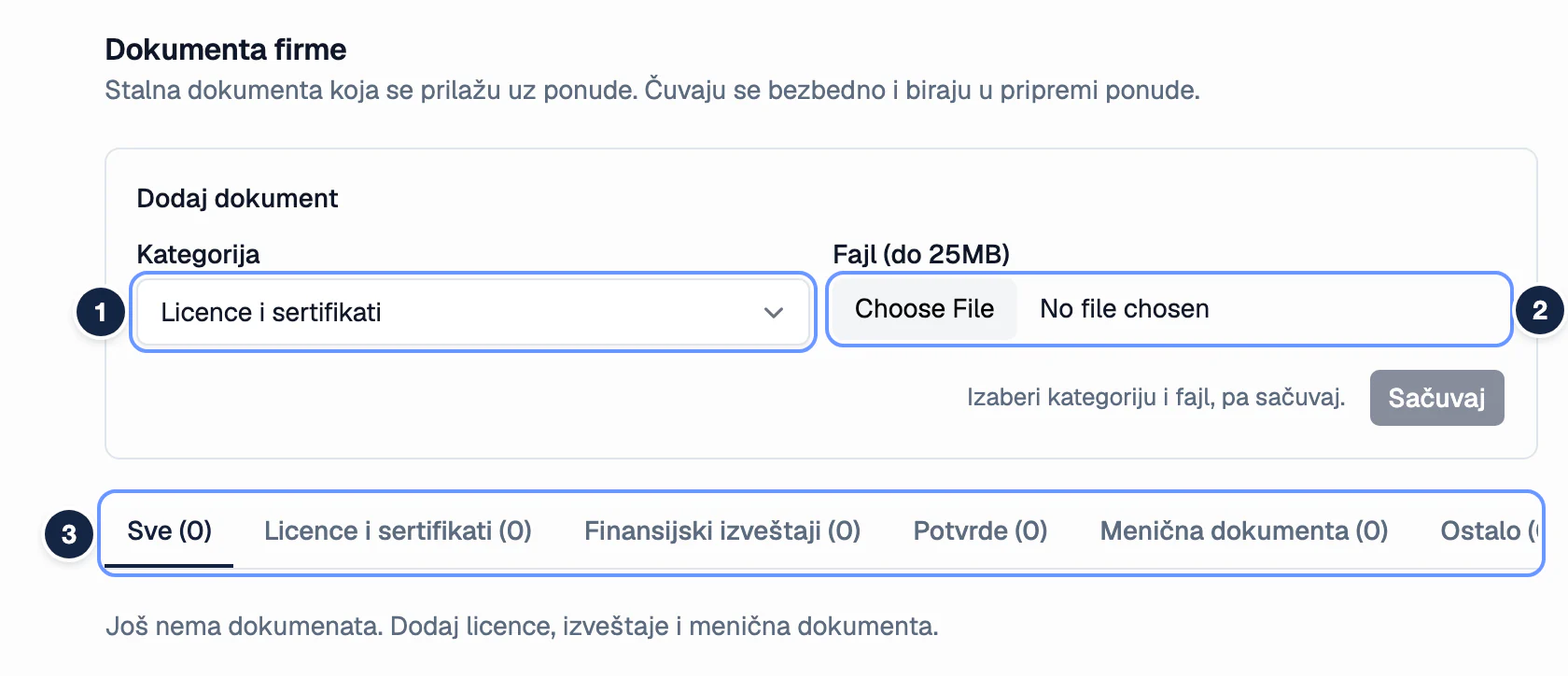 Otvori sliku u punoj veličini
Tendar prati i TED, zvanični portal javnih nabavki Evropske unije. Tamo se objavljuju veće nabavke, iznad evropskih pragova, iz zemalja EU i Evropskog ekonomskog prostora.
Otvori EU tendere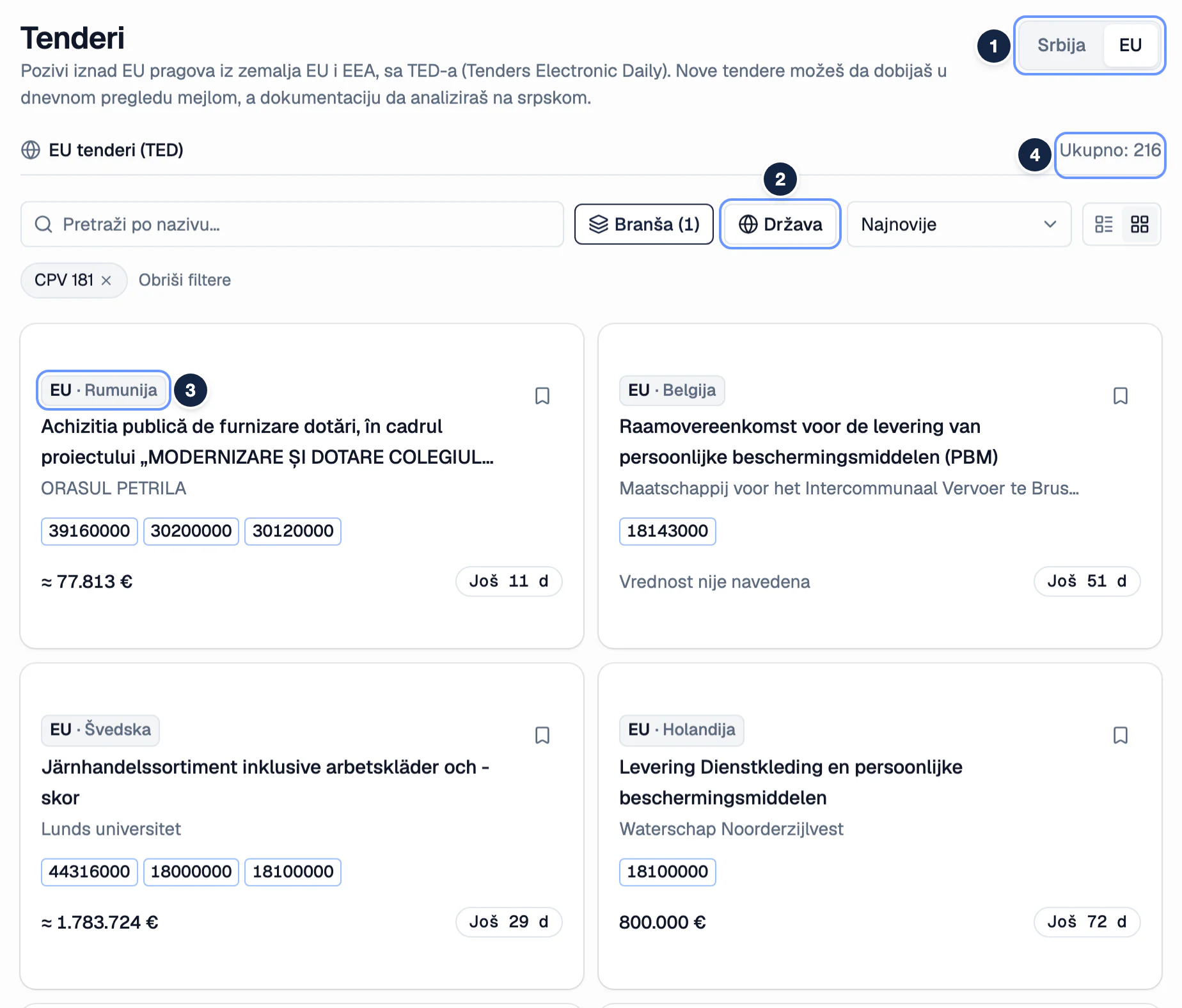 Otvori sliku u punoj veličini
Opis postupka je na jeziku originala. Vrednosti objavljene u drugim valutama preračunate su u evre po kursu Evropske centralne banke. Dugme „Otvori na TED-u” vodi na zvaničnu objavu, a odatle na platformu naručioca.
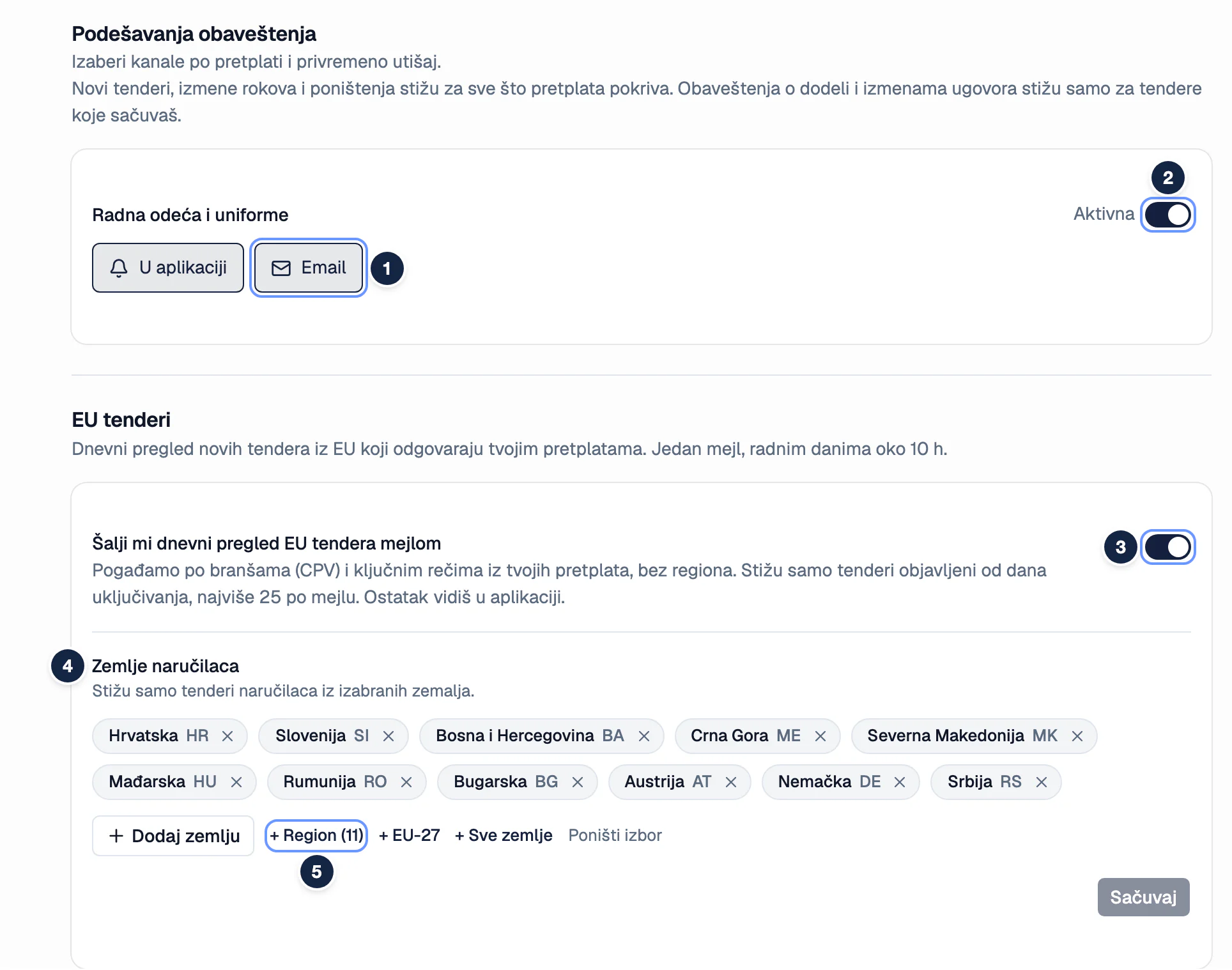 Otvori sliku u punoj veličini
Na strani EU tendera je dugme „Analiziraj dokumentaciju”. Dokumentaciju preuzimaš sa platforme naručioca i dodaješ je isto kao kod domaćih tendera. Dobijaš analizu na srpskom: rokove, uslove učešća, šta ponuda mora da sadrži, kriterijume, sredstva obezbeđenja i sporne odredbe ugovora, sa citatima iz originala.
Pored javnih nabavki, na Tendaru su i nabavke koje objavljuju same firme, kao i nabavke velikih kompanija koje imaju sopstvene portale.
Otvori Moje nabavkeAko tvojoj firmi nešto treba, objavi nabavku i primi ponude. Alarm stiže firmama koje prate izabrane branše. Objava je besplatna, a istovremeno možeš imati najviše tri aktivne objave.
Klikni „Objavi nabavku”.
Dugme je na Pregledu i na strani „Moje nabavke”.
Upiši naziv i opis.
Opis ima najmanje 20 znakova: predmet, količine, uslovi isporuke, kako biraš ponudu.
Izaberi do osam branši.
Ispod izbora piše do koliko bi firmi alarm odmah stigao.
Postavi rok za ponude.
Najranije sutra, najkasnije 90 dana unapred.
Dodaj ostalo po želji.
Region, mesto isporuke, procenjenu vrednost i priloge, do 10 fajlova i 100 MB ukupno.
Klikni „Objavi nabavku”.
Za objavu su potrebni naziv firme i PIB u profilu. Ponude stižu na stranu nabavke, gde uz svaku vidiš naziv firme, PIB, poruku, priloge i cenu. Jednu ponudu možeš da označiš kao izabranu, čime se nabavka zatvara, a ponuđač dobija obaveštenje. Nabavku možeš da dopuniš ili otkažeš, s tim da se rok može samo produžiti.
Privatne nabavke iz tvojih branši stižu kao i javne, sa značkom „Privatna nabavka”. U listi tendera možeš da ih izdvojiš filterom po izvoru.
Otvori nabavku i klikni „Pošalji ponudu”.
Napiši šta nudiš.
Rokovi, uslovi, reference. Cena je opciona i vidi je samo naručilac.
Dodaj priloge.
Do pet fajlova, ukupno do 50 MB.
Pošalji.
Naručilac vidi naziv tvoje firme, PIB, poruku i priloge.
Dok je rok otvoren, ponudu možeš da izmeniš ili povučeš. Svoje ponude pratiš na strani „Ponude”, kartica „Privatne nabavke”.
Velike kompanije nabavljaju preko sopstvenih portala, mimo Portala javnih nabavki. Tendar te nabavke prikazuje u istoj listi i šalje ih po istim pretplatama. Trenutno su tu nabavke kompanije NIS.
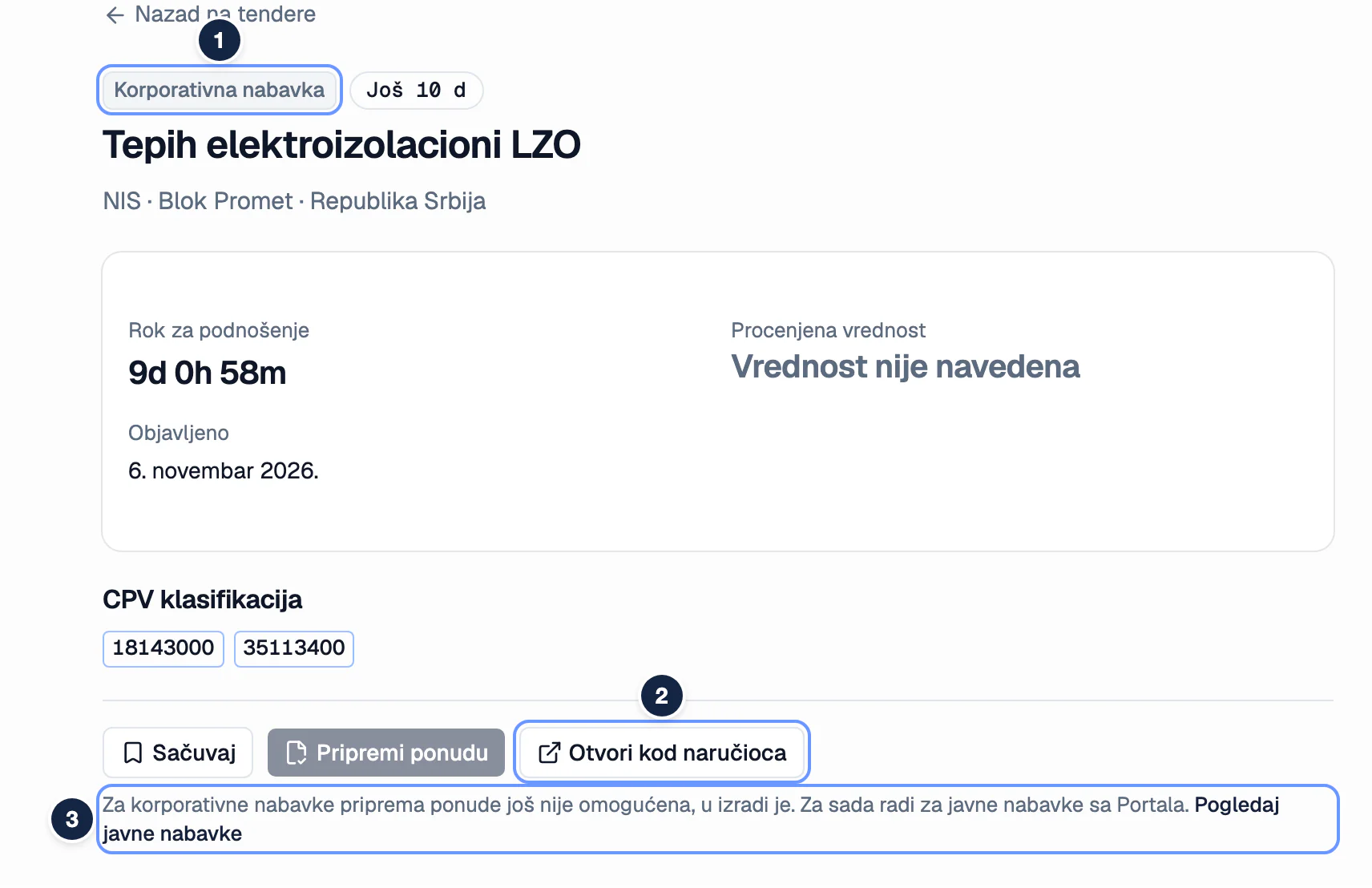 Otvori sliku u punoj veličini
Šta dobijaš u probnom periodu, šta ostaje posle njega i kako Tendar izgleda na telefonu.
Otvori naplatuPrvih 14 dana imaš pun pristup bez kartice, uključujući jednu pripremu ponude. Posle toga nalog ostaje otvoren i besplatan, ali prestaju obaveštenja o novim javnim nabavkama i priprema ponude.
| Besplatan | Pro | Business | |
|---|---|---|---|
| Cena mesečno | 0 RSD | 1.199 RSD | 3.699 RSD |
| Lista tendera, pretraga, ugovori, firme i tenderi iz EU | da | da | da |
| Objava nabavki i obaveštenja o privatnim nabavkama | da | da | da |
| Obaveštenja o novim javnim nabavkama | ne | da | da |
| Dnevni pregled EU tendera mejlom | ne | da | da |
| Priprema ponude ili analiza EU dokumentacije | ne | 1 mesečno | 10 mesečno |
Ceo spisak razlika je na strani Cenovnik.
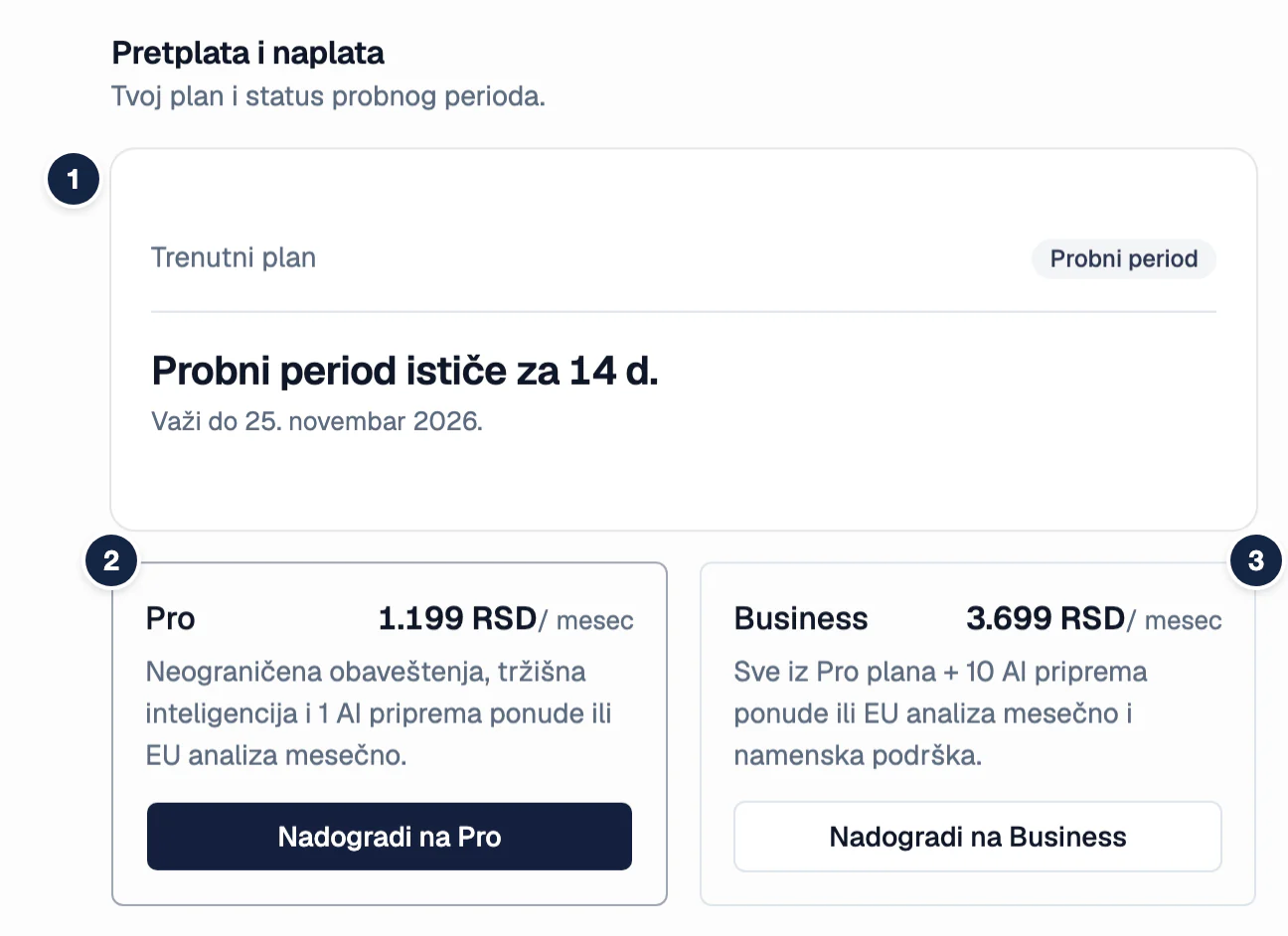 Otvori sliku u punoj veličini
Plaća se karticom, mesečno. Pretplatu otkazuješ u svakom trenutku na istoj strani, dugmetom „Upravljaj pretplatom”.
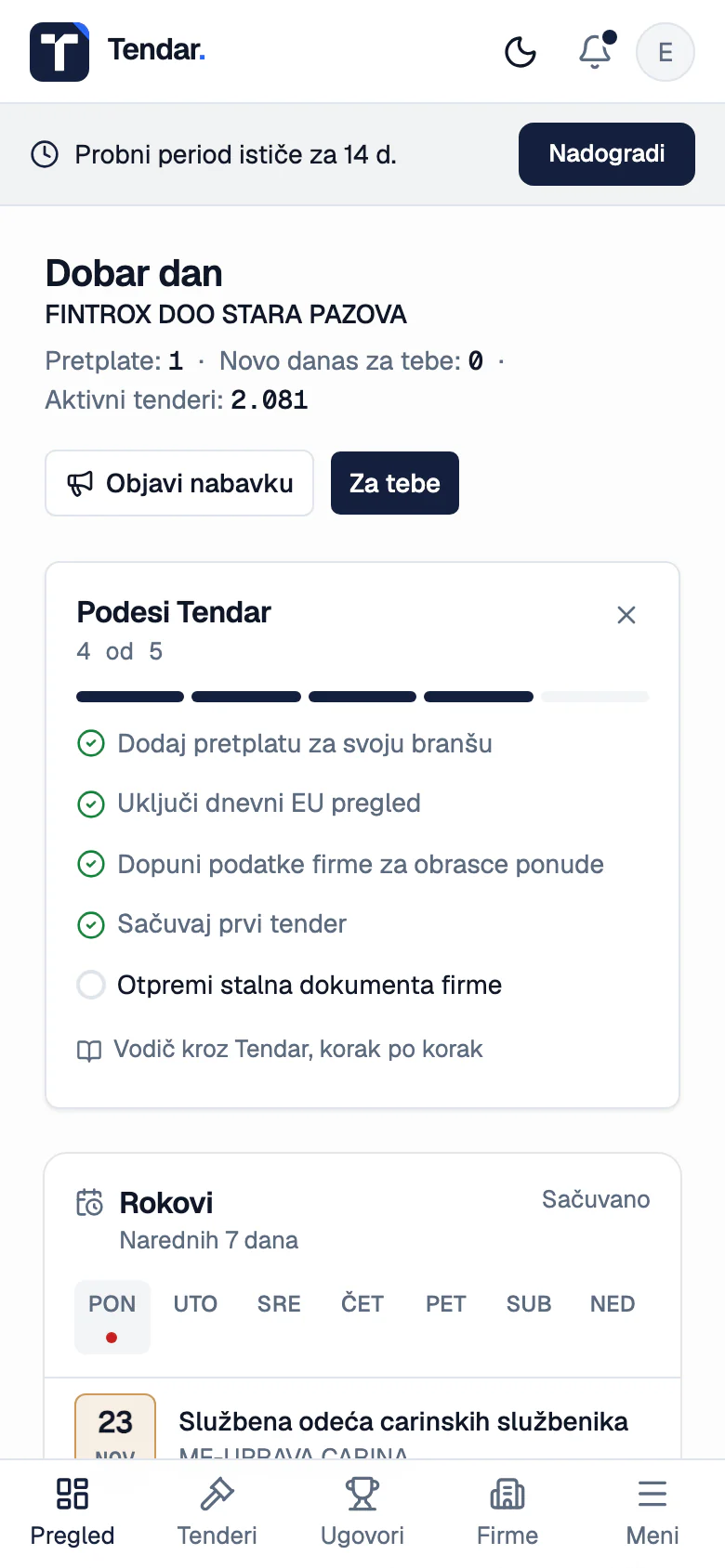
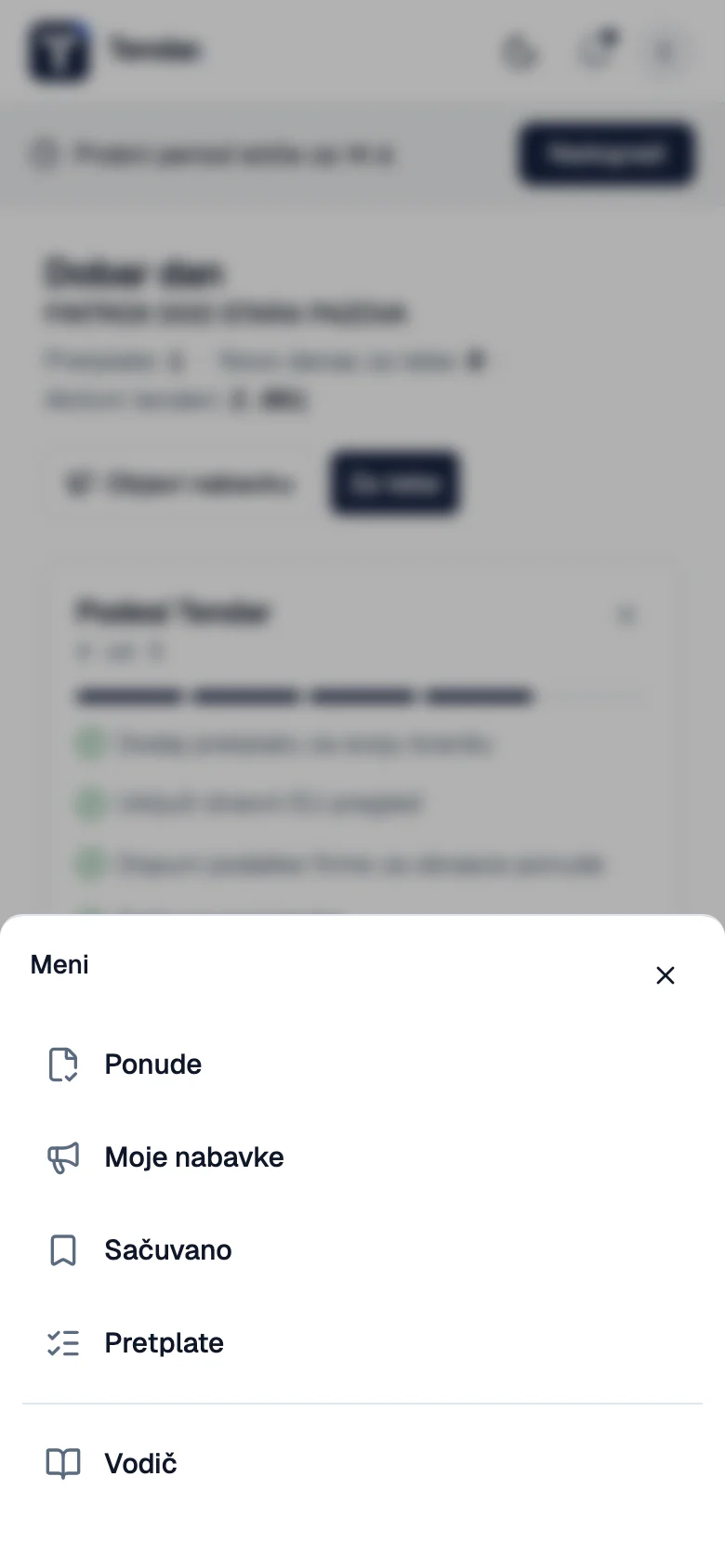
Na telefonu je meni na dnu ekrana: „Pregled”, „Tenderi”, „Ugovori”, „Firme” i „Meni”. Iza „Meni” su „Ponude”, „Moje nabavke”, „Sačuvano”, „Pretplate” i „Vodič”. Obaveštenja i podešavanja su u gornjem desnom uglu.
Tendar možeš da dodaš na početni ekran i otvaraš ga kao aplikaciju. Na iPhone-u otvori tendar.app u Safariju, dodirni dugme za deljenje i izaberi „Dodaj na početni ekran”. Na Androidu u Chrome-u otvori meni sa tri tačke i izaberi istu opciju.
Osam primera pretplate koje možeš da prepišeš. Brojevi pokazuju koliko tendera u bazi odgovara pravilu na dan 23. novembra 2026: prvo sa samim branšama, pa sa dodatim ključnim rečima.
Napravi pretplatu181Radna odeća, specijalna radna odeća i prateća oprema
9091Usluge čišćenja
3983Proizvodi za čišćenje
45432Radovi na postavljanju podova i podnih obloga, zidnih obloga i tapeta
441122Podne obloge
4521Radovi na visokogradnji
4523Radovi na izgradnji cevovoda, komunikacionih i elektroenergetskih vodova, autoputeva, puteva, avionskih pista i železničkih pruga
Cela oblast 45 ima 3.320 tendera. Bolje je izabrati grupe koje stvarno radiš.
302Računarska oprema i materijal
48Programski paketi i informacioni sistemi
72Usluge informacione tehnologije: savetodavne usluge, izrada aplikacija, internet i podrška
15Hrana, piće, duvan i srodni proizvodi
331Medicinska oprema
Sa branšom 336 Farmaceutski proizvodi broj raste na 3.584.
374Sportska roba i oprema
Posle prepisivanja pogledaj brojač u formi i listu „Za tebe”. Ako vidiš tendere koji ti ne trebaju, dodaj izuzetu reč ili suzi branšu. Ako nešto nedostaje, dodaj ključnu reč ili susednu branšu.
Pitanja koja korisnici najčešće postavljaju i greške zbog kojih izgleda kao da Tendar ne radi.
Proveri redom četiri stvari. Prvo, da li imaš bar jednu pretplatu i da li joj je uključen prekidač „Aktivna”. Drugo, da li je u pretplati čekiran kanal „Email”. Treće, da li su poruke završile u neželjenoj pošti ili, u Gmail-u, u kartici „Novosti”. Četvrto, da li je probni period istekao, jer bez Pro ili Business plana obaveštenja o novim javnim nabavkama ne stižu.
Ako je sve u redu, moguće je da za tvoju branšu jednostavno nije bilo novih nabavki. Obaveštenja stižu samo za tendere objavljene posle pravljenja pretplate.
Pretplata je preširoka. Zameni celu oblast užom branšom i dodaj izuzete reči za ono što se ponavlja. Ako radiš samo u delu zemlje ili samo veće poslove, dodaj region i najmanju vrednost. Primer je u poglavlju 2.
Brži put je predlog iz opisa delatnosti: otvori pretplatu, klikni „Predloži iz opisa delatnosti” i napiši čime se baviš, a čime ne. Videćeš koliko bi obaveštenja mesečno stizalo pre nego što išta sačuvaš.
Naručilac ga je verovatno zaveo pod branšom koju ne pratiš. Nađi ga u „Svi tenderi” pretragom po nazivu, pogledaj „CPV klasifikacija” na njegovoj strani i dodaj tu branšu ili reč iz naziva u pretplatu.
Ne moraš da je znaš. U kartici „Ne znaš koju branšu da izabereš?” na vrhu forme pretplate opiši čime se baviš i Tendar će predložiti branše i ključne reči, sa pet stvarnih nabavki koje bi ti stigle. Primer je u poglavlju 2.
Ako radije biraš sam, kreni od gotovih podešavanja, ili nađi nabavku kakvu bi želeo da dobiješ i prepiši njenu branšu. Ako i dalje nisi siguran, piši na contact@fintrox.rs.
Tri puta u 30 dana, u svim planovima. Predlog koji nisi primenio čeka te 24 sata, pa ne trošiš nov pokušaj ako zatvoriš stranu. Ako predlog ne uspe zbog greške na našoj strani, pokušaj se ne računa.
Ne. Tendar analizira dokumentaciju i popunjava obrasce, a ponudu podnosiš ti, na Portalu javnih nabavki. Tamo popunjavaš i e-Izjavu i obrazac ponude.
Dva su moguća razloga. Prvi je nepotpun ZIP: na Portalu klikni „Preuzmi sve” na desnom kraju crvene trake „Konkursna dokumentacija”, a ne dugmad pojedinačnih grupa ispod nje, pa pripremu počni ispočetka.
Drugi razlog je da je naručilac svu dokumentaciju objavio kao PDF. Tada dobijaš analizu, obrasce popunjavaš ručno, a priprema ti ne troši kvotu.
Polje ostaje prazno kada podatka nema u profilu, kada ga nisi uneo u koraku „Unosi” ili kada Tendar nije mogao pouzdano da odredi šta u njega ide. Svako takvo mesto navedeno je u koraku „Provera” i uz dokument u koraku „Preuzimanje”, pa znaš šta treba da dopuniš ručno. Stvaran primer je u poglavlju 7.
Cene su upisane, ali program još nije preračunao formule. U Excelu pritisni Ctrl+Alt+F9, a u LibreOffice-u Ctrl+Shift+F9.
Ne. U koraku „Preuzimanje” klikni „Izmeni unose”, ispravi i generiši dokumenta ponovo. To možeš najviše pet puta. „Obriši i počni ispočetka” koristi samo ako si dodao pogrešan ZIP, jer za jedan tender imaš tri takva resetovanja.
Popuna obrazaca radi samo za javne nabavke sa Portala javnih nabavki. Za tendere iz EU dobijaš analizu dokumentacije na srpskom, bez popune. Na privatne nabavke ponudu šalješ direktno kroz Tendar. Za korporativne nabavke priprema još nije dostupna.
Generisana dokumenta ostaju dostupna 14 dana po isteku tendera. Posle toga se brišu, a podaci pripreme ostaju. Preuzmi ZIP na vreme i sačuvaj ga kod sebe.
Nalog ostaje otvoren. I dalje vidiš listu tendera, ugovore, firme i tendere iz EU, možeš da objavljuješ nabavke i primaš obaveštenja o privatnim nabavkama. Obaveštenja o novim javnim nabavkama i priprema ponude traže Pro ili Business plan. Planovi su u poglavlju 11.
U „Podešavanja”, kartica „Naplata”, klikni „Upravljaj pretplatom”. Pristup imaš do kraja plaćenog perioda.
Javne nabavke i ugovori dolaze sa Portala javnih nabavki Republike Srbije, a tenderi iz EU sa TED-a, zvaničnog portala javnih nabavki Evropske unije. Podaci o firmi i tekućim računima dolaze iz registra Narodne banke Srbije.
Piši na contact@fintrox.rs. Napiši na kom tenderu i kom koraku je zapelo, pa ćemo brže naći uzrok.
14 dana besplatno, bez kartice. Otkaži kad god želiš.
Započni besplatno